
這份說明一步一步介紹,怎麼用 PayPerFax 線上傳真服務傳送傳真。
- 1. 輸入收件傳真號碼和電子郵件地址
- 2. 加上傳真封面(選用)
- 3. 加上檔案(選用)
- 4. 點選「預覽傳真並查看價格」
- 5. 點選「前往付款」
- 6. 在追蹤頁面查看傳送狀態
- 7. 收到傳送結果通知 Email
- 8. 用 AI 助理開始傳真
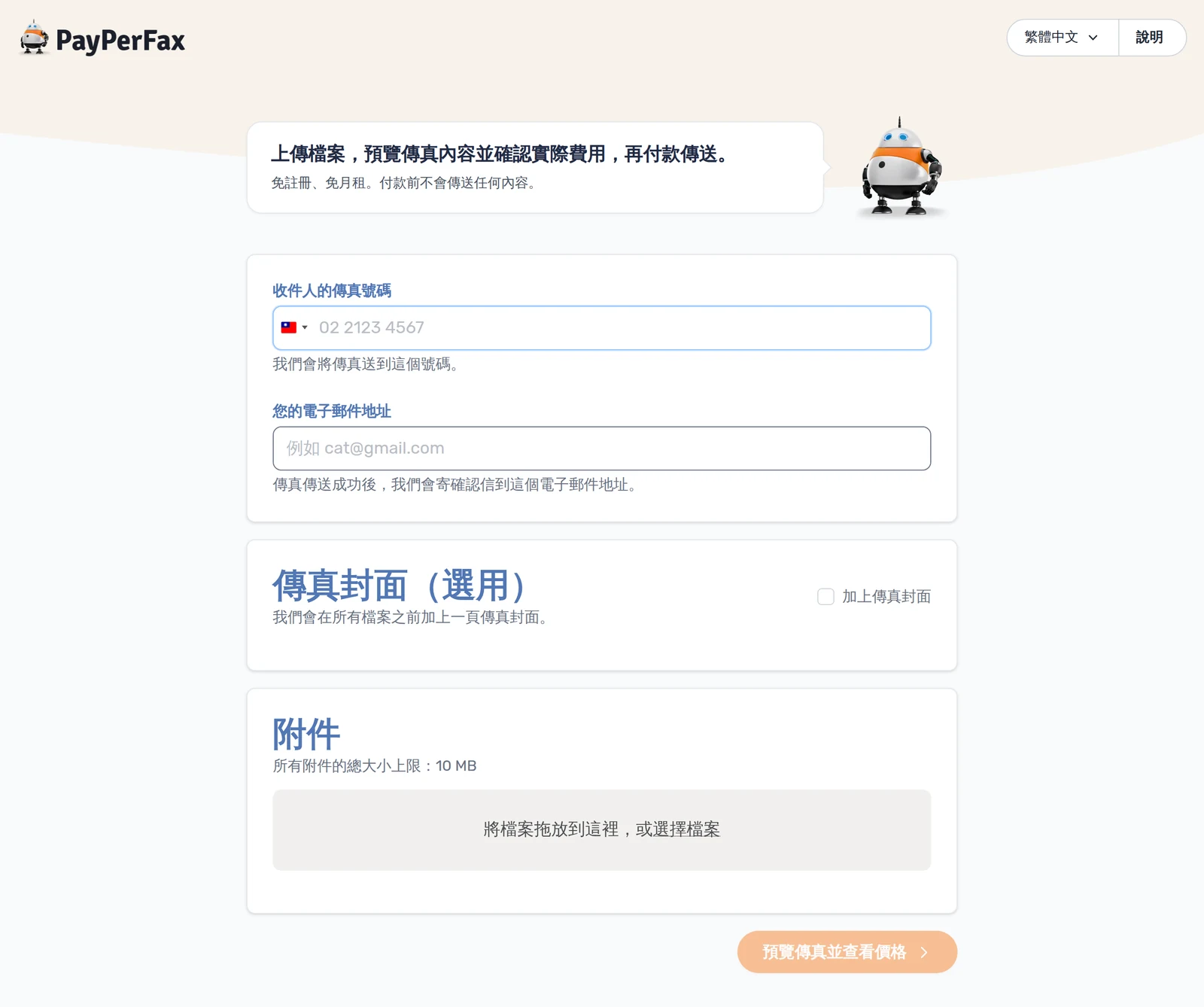
下面是基本的傳真表單。
1. 輸入收件傳真號碼和電子郵件地址
點國旗選擇收件國家,再輸入含區碼的傳真號碼。從台灣開啟時,收件國家會預先選好「台灣」。傳到台灣時,輸入像 02-2345-6789 這樣的號碼(格式示例,請勿撥打)。開頭的 0 可以保留,也可以直接貼上 +886 開頭的號碼。
接著輸入電子郵件地址。傳真最後的結果(成功或失敗),會寄通知到這個地址。
2. 加上傳真封面(選用)
勾選「加上傳真封面」,畫面上會出現以下欄位:
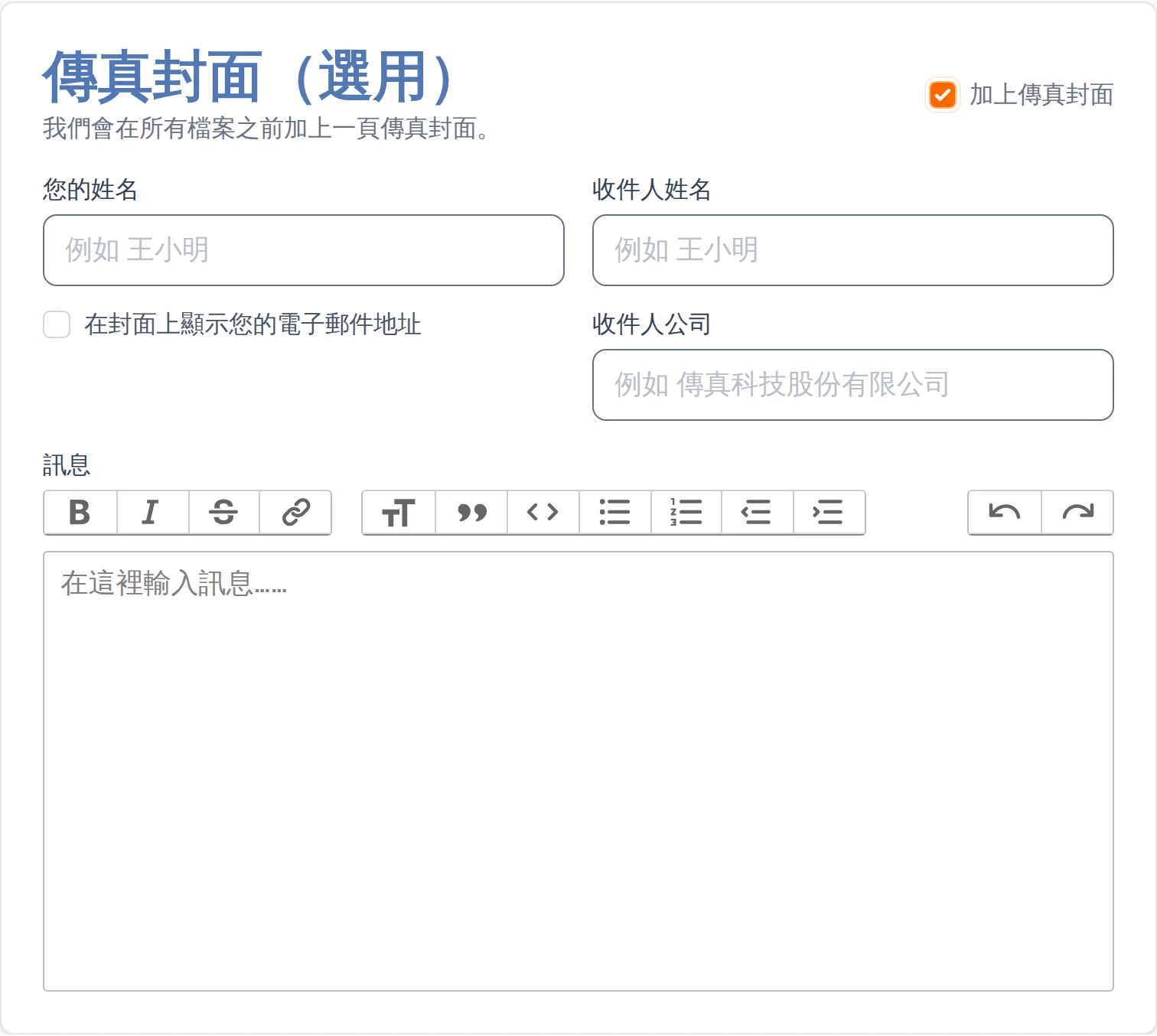
勾選「加上傳真封面」並填好欄位後,傳真封面會成為第一頁,放在之後附加的檔案前面。傳真封面也會計入總頁數。
3. 加上檔案(選用)
在上傳區選擇電腦裡的檔案,或把檔案拖到上傳區。可以重複這個步驟,加上多個檔案。支援的檔案類型:PDF、DOC、DOCX、TIF、TIFF、JPG、JPEG、PNG 和 MD(Markdown)。
备注
上面兩個步驟雖然都是「選用」,但傳真封面和檔案至少要有一項,才能繼續預覽傳真。
4. 點選「預覽傳真並查看價格」
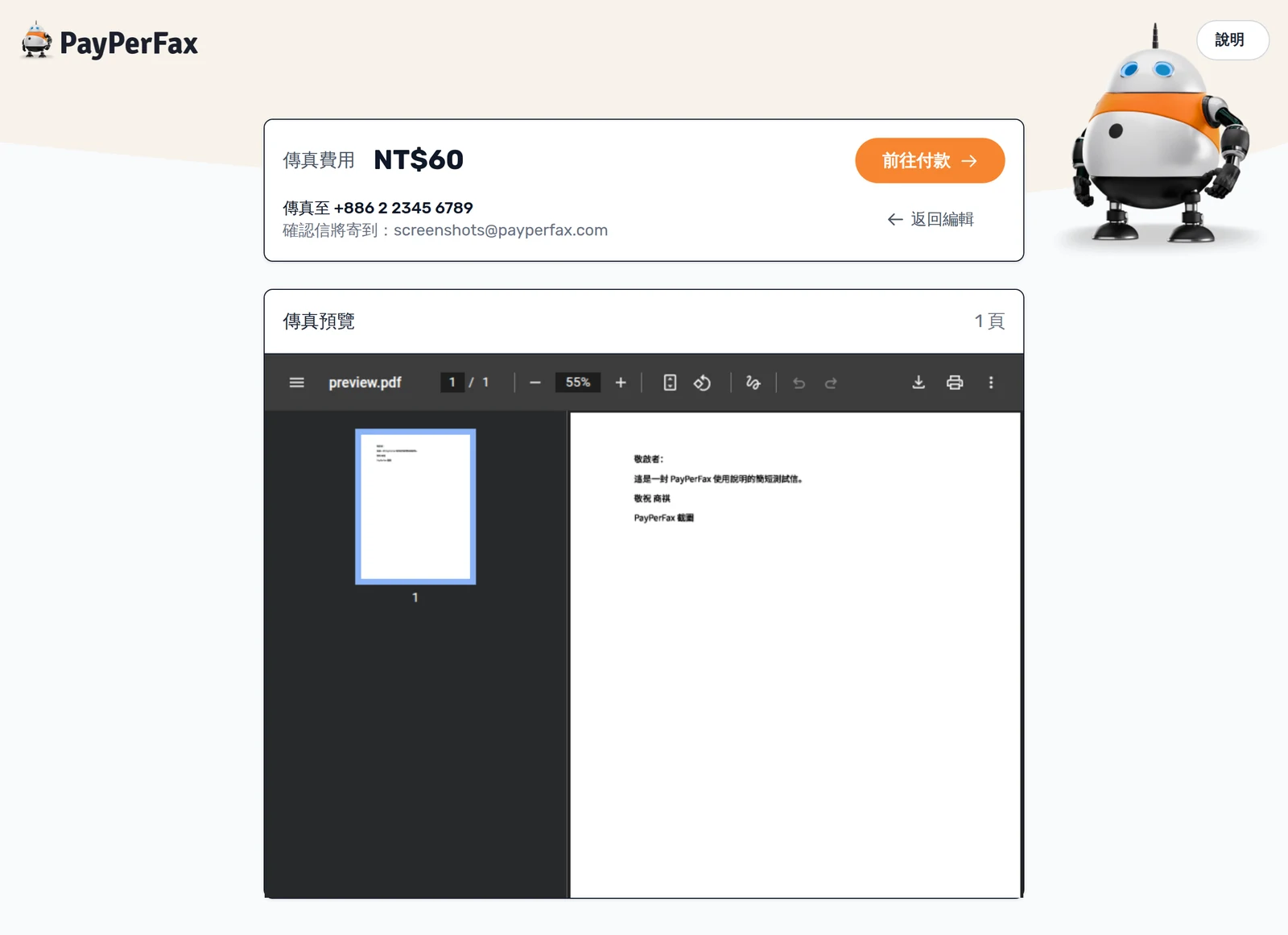
點選後會進入預覽頁面,顯示文件和傳真封面處理後的樣子。頁面上也會顯示「傳真費用」,這就是傳到這個目的地的最終費用,不會另外加價。預覽畫面如下:
备注
產生預覽並計算價格,可能需要 30 到 60 秒。
5. 點選「前往付款」
點選後會進入付款頁面,輸入信用卡資料付款。

备注
信用卡不會馬上扣款。傳送前會先取得信用卡付款授權,暫時保留本次費用的額度;傳送成功後才正式請款。若傳送失敗,會取消授權,不會扣款。額度恢復時間依發卡銀行作業而定。
6. 在追蹤頁面查看傳送狀態
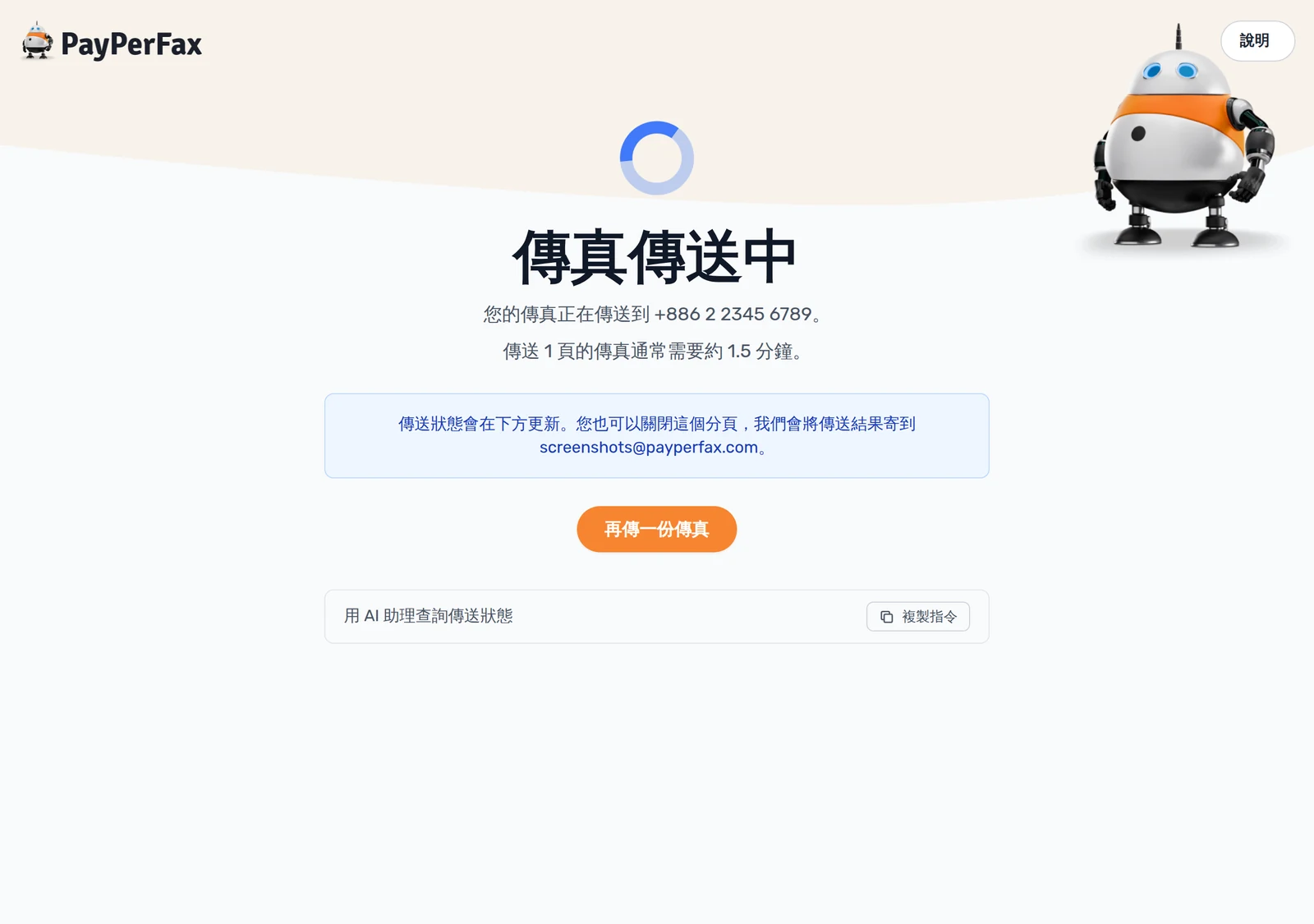
傳真傳送期間,會顯示這個畫面(「傳真傳送中」):
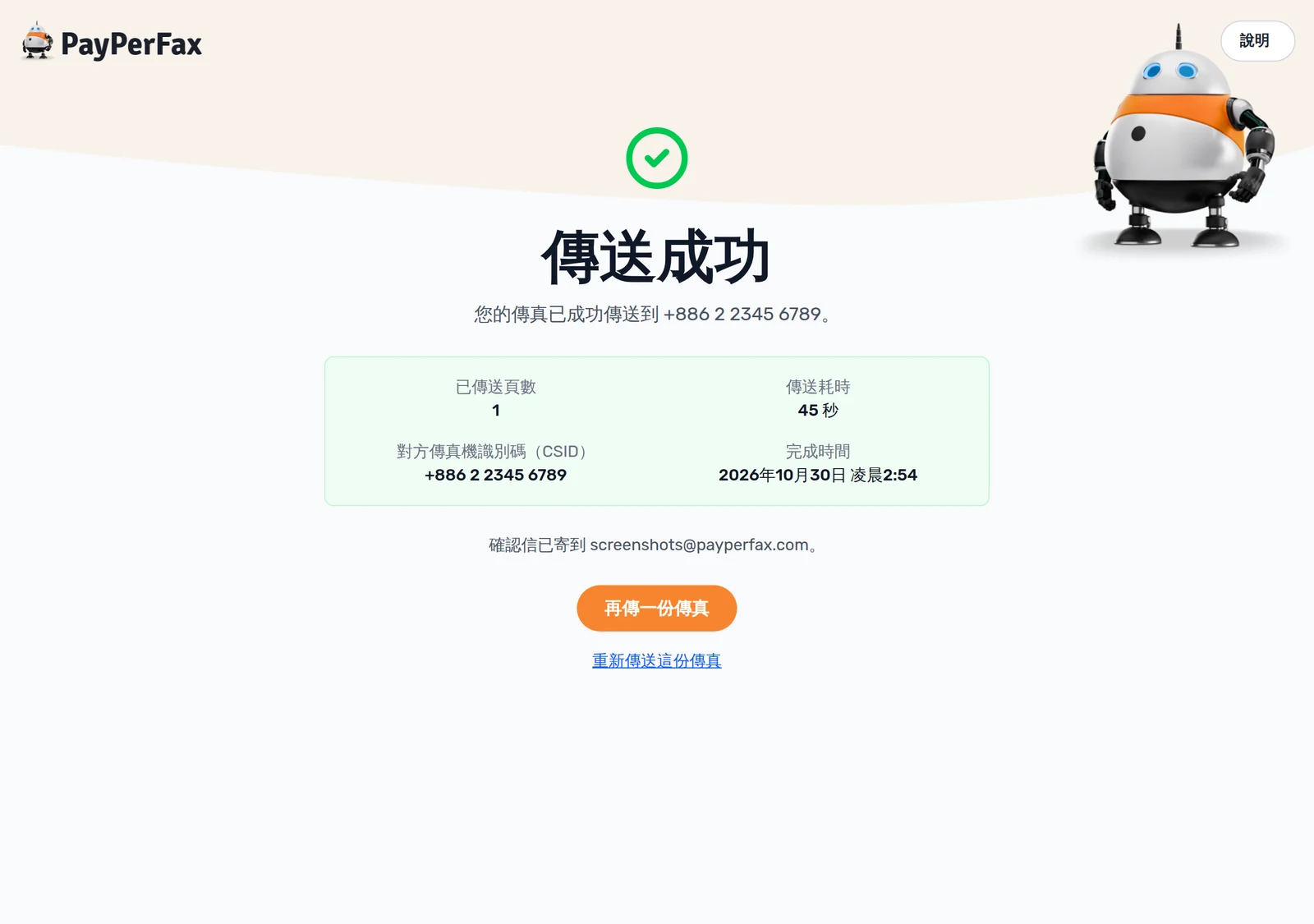
傳真送出後,畫面會變成這樣(「傳送成功」):
备注
不用一直停在這個畫面。傳真完成後,會馬上寄出傳送結果通知 Email。
追蹤頁面上也有一個「用 AI 助理查詢傳送狀態」區塊,裡面有一行提示文字和複製按鈕。把提示文字貼到能開啟網頁的 AI 助理,例如 ChatGPT、Claude 或 Gemini。AI 助理會讀取同一個追蹤頁面,告訴您目前的傳送狀態。之後想知道狀態有沒有變化,再請它查一次。這段提示文字只能讓 AI 助理查看公開的傳送狀態,不能取消、重新傳送,也不能扣款。
7. 收到傳送結果通知 Email
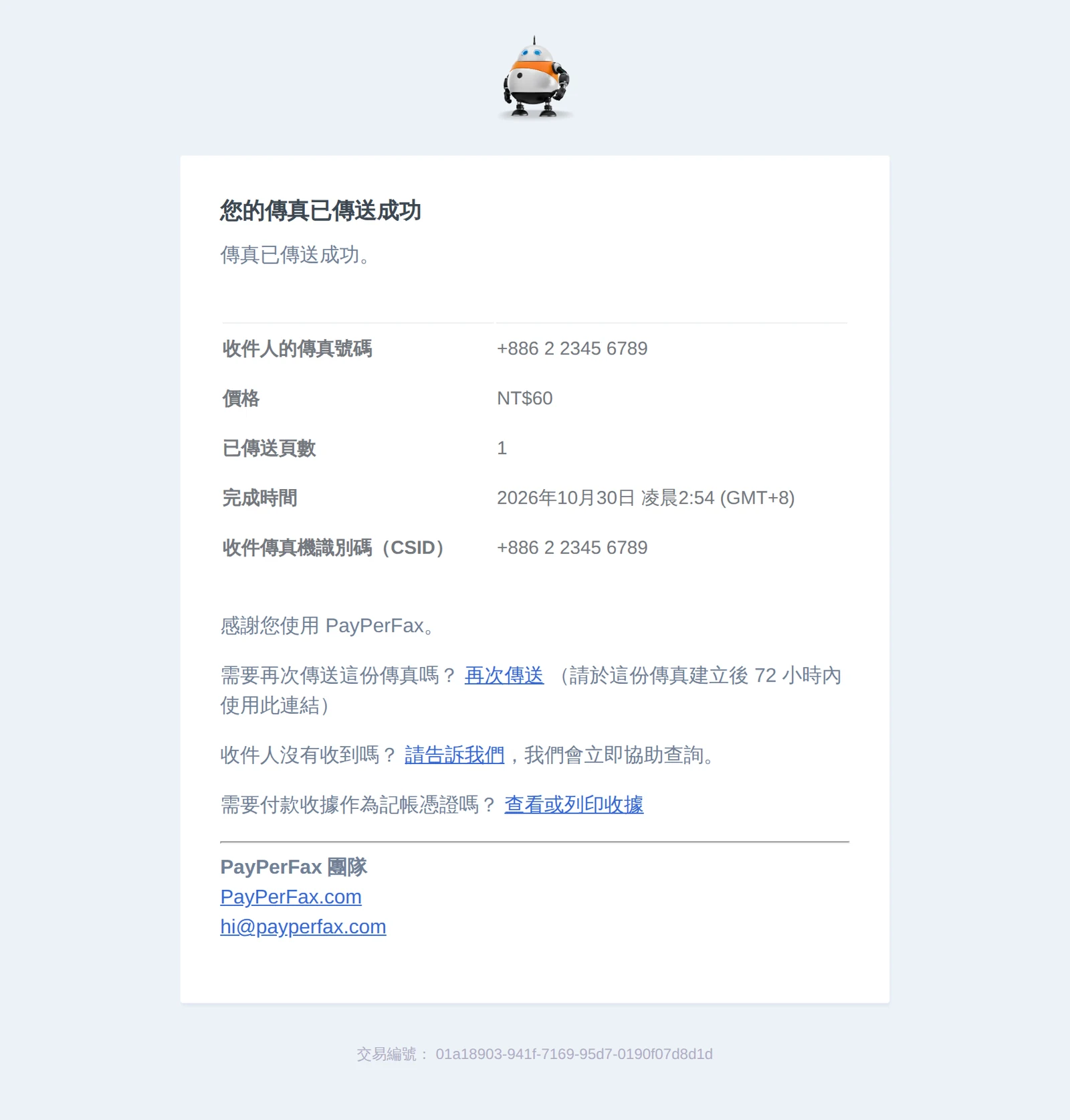
傳真完成後,就會收到傳送結果通知 Email。通知裡有傳送的日期和時間,以及接收端傳真機的識別碼(CSID)。通知也會附上這份傳真的檔案,請自行儲存備查。
8. 用 AI 助理開始傳真
AI 助理也可以幫忙準備傳真,再由您確認並付款。不用註冊帳號。
做法依 AI 助理和 PayPerFax 的連接方式而不同:
- AI 助理已連接 PayPerFax:AI 助理會準備好傳真,並提供一個連結。連結會開啟和網頁表單相同的預覽畫面,顯示最終費用。在瀏覽器裡付款後,傳真才會送出。
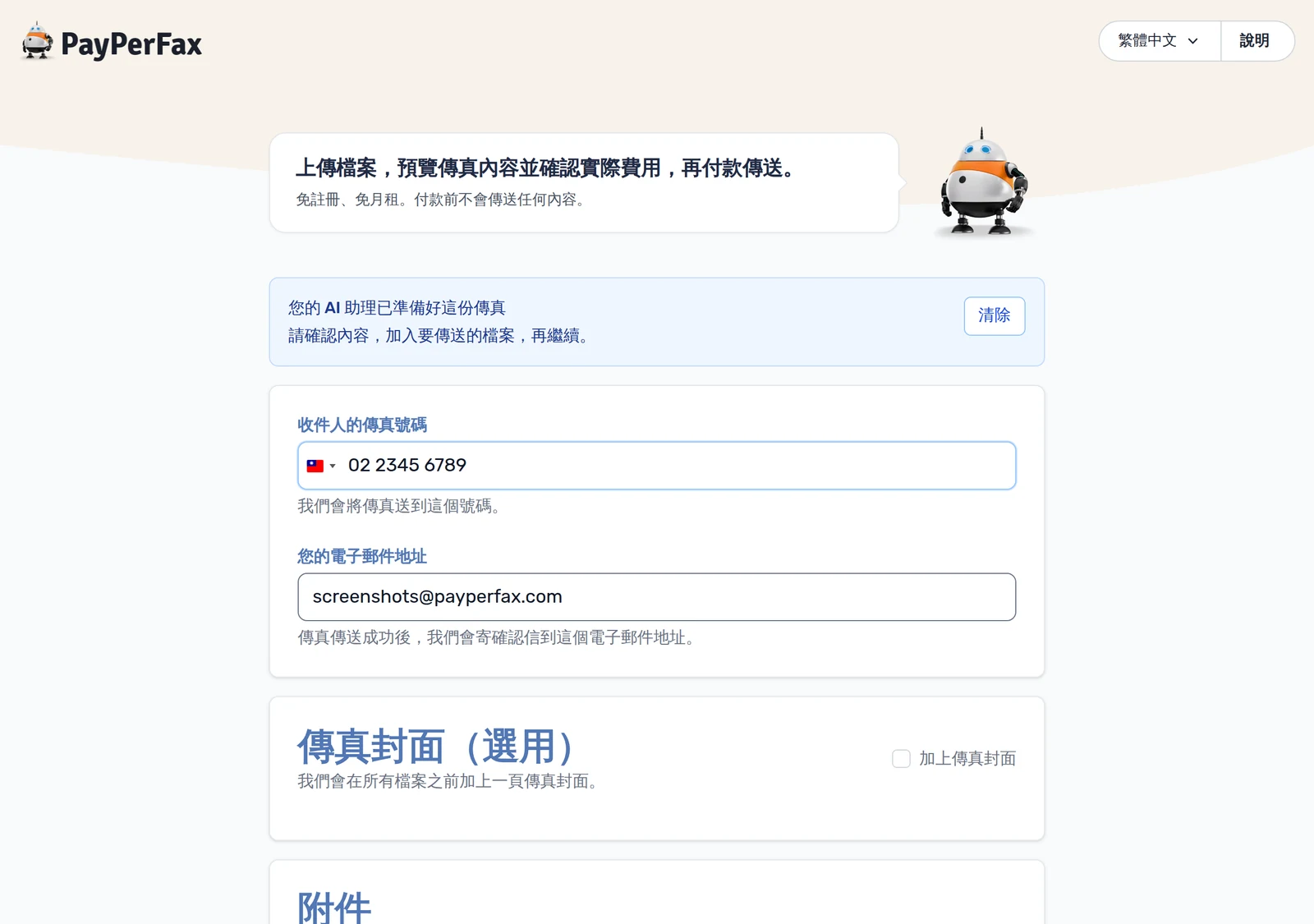
- AI 助理無法上傳檔案(例如簽好名的表單或掃描檔):AI 助理會先準備不含檔案的傳真。連結會開啟傳真表單,AI 助理知道的資料都已經填好,畫面上也會有一則簡短的提示,說明這份傳真由 AI 助理準備。由您自己加上檔案,再從上面的步驟 4 繼續。
- AI 助理沒有連接 PayPerFax:請 AI 助理把信件寫成檔案(PDF、DOCX 或 Markdown),再打開傳真表單上傳檔案,做法和上面的步驟 1 到 3 相同。
已經填好資料的表單如下:
要連接 AI 助理,請照各 AI 助理的連接步驟操作。在 AI 助理的連接器設定裡加入 PayPerFax 一次,之後在準備傳真的對話裡開啟這個連接器。給開發人員:Claude Code、Codex、Cursor 等程式設計助理,改用 PayPerFax API。
AI 助理不會付款。PayPerFax 要等您確認傳真並付款後,才會送出傳真。每一份傳真都會經過這份說明介紹的預覽、付款和追蹤步驟。