
Ce document explique comment envoyer un fax avec le service de fax en ligne PayPerFax.com.
- 1. Saisir le numéro de fax destinataire et votre adresse e-mail
- 2. Créer une page de garde (facultatif)
- 3. Joindre un ou plusieurs fichiers (facultatif)
- 4. Cliquer sur « Aperçu et tarif »
- 5. Cliquer sur « Continuer vers le paiement »
- 6. Suivre votre fax sur la page de suivi
- 7. Recevoir une confirmation par e-mail
- 8. Lancer un fax depuis un assistant IA
Voici le formulaire d’envoi de fax en ligne :
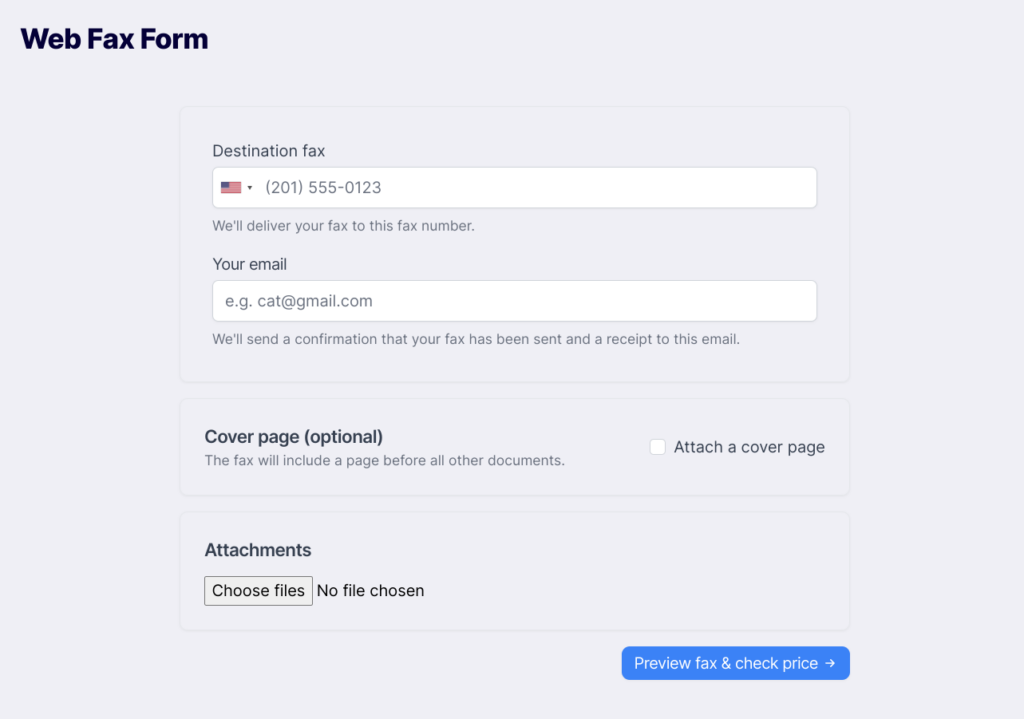
1. Saisir le numéro de fax destinataire et votre adresse e-mail
Sélectionnez le pays de destination en cliquant sur le drapeau. Saisissez ensuite le numéro de fax destinataire, indicatif régional compris.
Renseignez votre adresse e-mail. Elle recevra la notification indiquant le résultat final du fax (envoi réussi ou échec).
2. Créer une page de garde (facultatif)
Cochez la case « Ajouter une page de garde ». Un ensemble de champs apparaît :
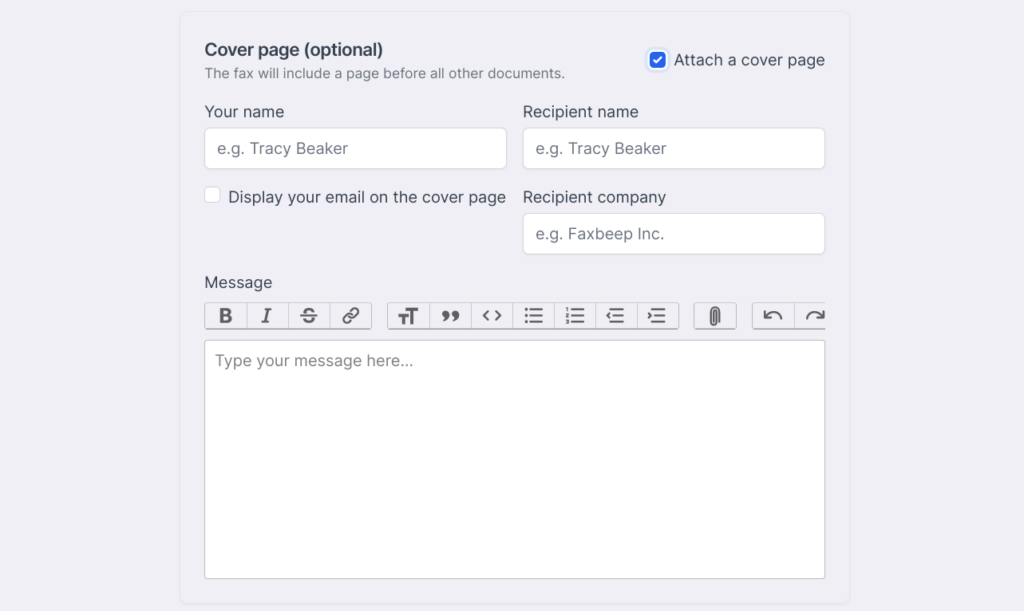
Une fois la case cochée et les champs remplis, une première page sera envoyée avant tout fichier joint.
3. Joindre un ou plusieurs fichiers (facultatif)
Cliquez sur « Choisir un fichier » et sélectionnez un document sur votre ordinateur. Vous pouvez répéter l’opération plusieurs fois. Les formats acceptés sont : PDF, DOC(X), TIF(F), JP(E)G, PNG, MD (Markdown).
Note
Notez que même si les deux étapes précédentes sont notées « facultatif », vous devez joindre soit un fichier soit une page de garde pour pouvoir accéder à l’aperçu du fax.
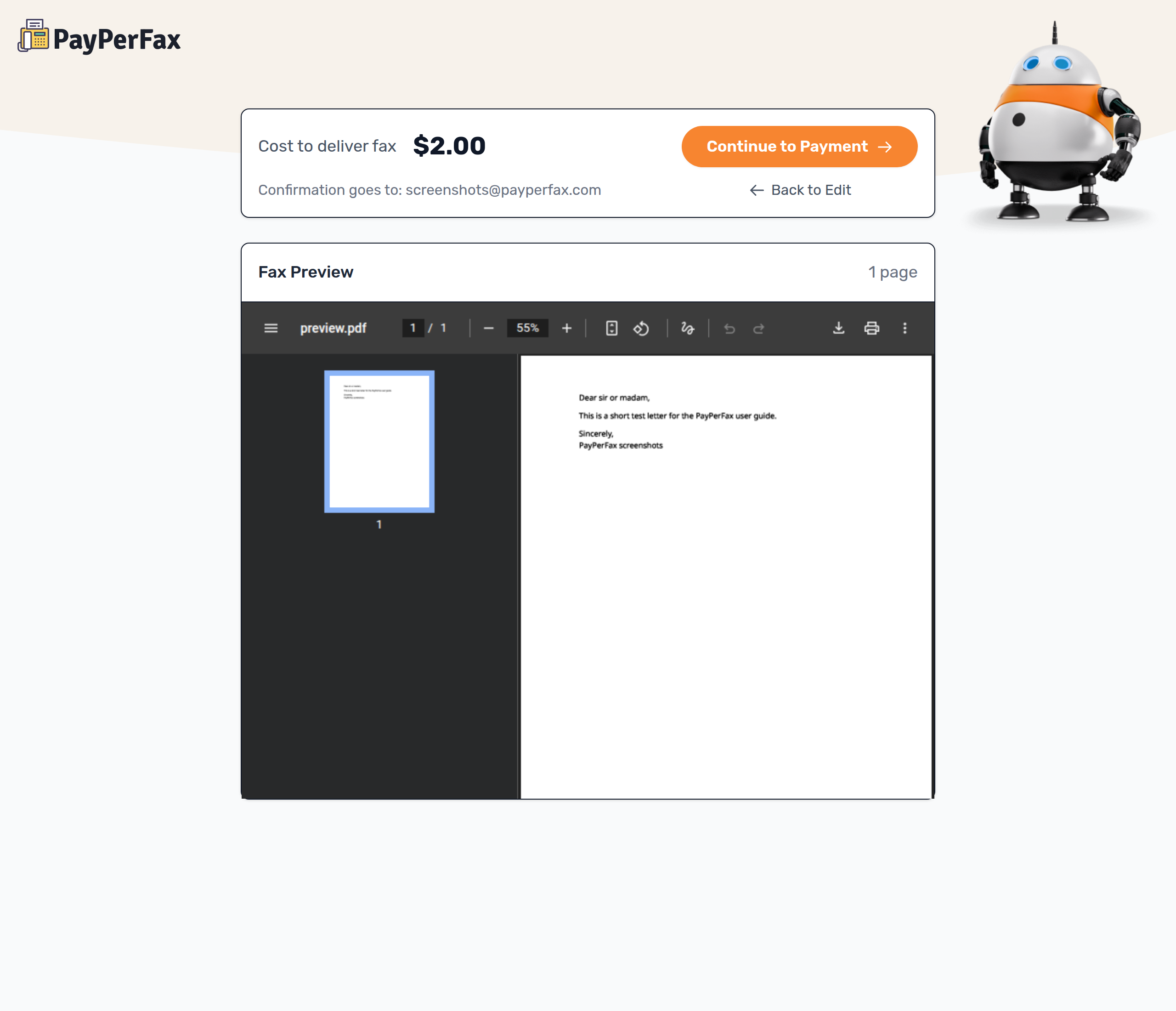
4. Cliquer sur « Aperçu et tarif »
Vous êtes redirigé vers la page suivante, qui affiche l’apparence de votre fax après traitement de vos documents et de la page de garde. Vous voyez également le prix, qui est le tarif final et garanti pour l’envoi. L’aperçu ressemble à ceci :
Note
La création de l’aperçu et le calcul du prix peuvent prendre entre 30 et 60 secondes.
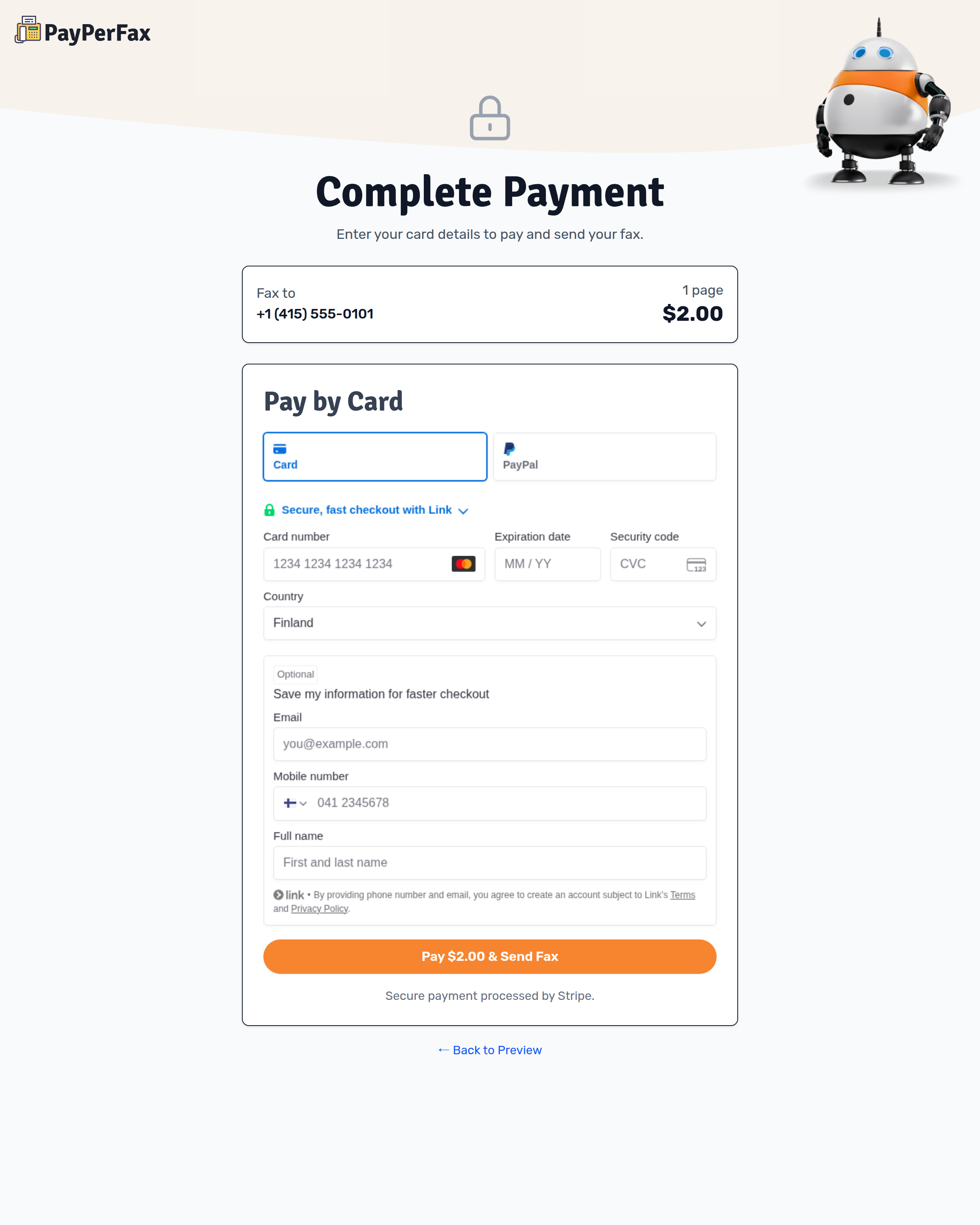
5. Cliquer sur « Continuer vers le paiement »
Vous êtes redirigé vers l’écran de paiement, où vous saisissez les coordonnées de votre carte bancaire ou vous vous connectez à votre compte PayPal pour valider le règlement.
Note
Votre carte n’est pas débitée immédiatement. Une pré-autorisation du montant est mise en place. Une fois le fax envoyé avec succès, le débit est effectué. En cas d’échec, la pré-autorisation est libérée et aucun montant n’est prélevé.
6. Suivre votre fax sur la page de suivi
L’écran suivant s’affiche pendant que le fax est en cours d’envoi :
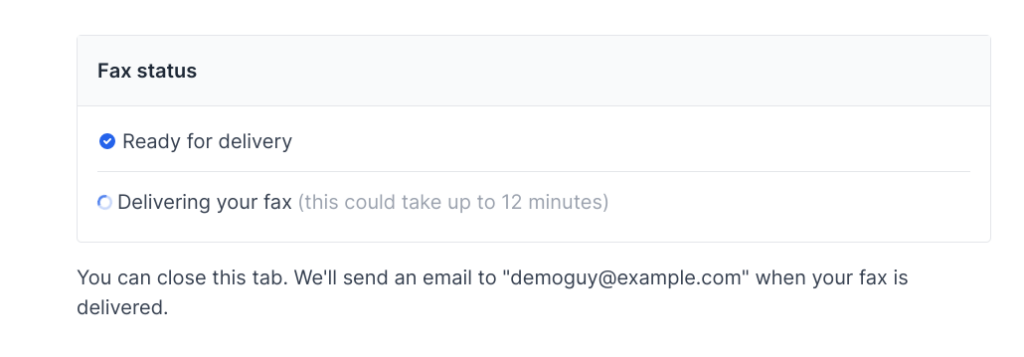
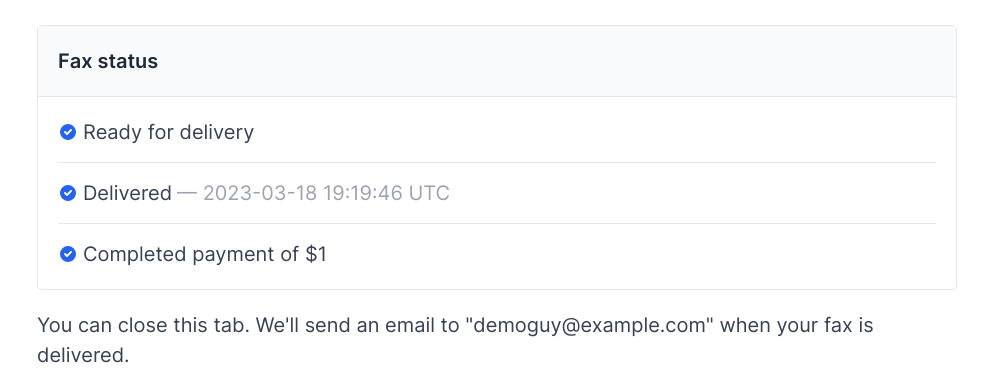
Une fois le fax envoyé, l’écran devient celui-ci :
Note
Inutile de rester sur cette page. Vous recevrez un e-mail de confirmation dès que le fax est terminé.
La page de suivi affiche aussi un court encart intitulé Suivre ce fax avec votre assistant IA. Il contient une invite d’une ligne et un bouton de copie. Collez l’invite dans un assistant IA qui peut lire des pages web, comme ChatGPT, Claude ou Gemini. L’assistant lit la même page de suivi et vous donne le statut actuel. Pour voir un changement plus tard, demandez-lui de vérifier à nouveau. L’invite ne permet à votre assistant que de lire le statut public ; il ne peut pas annuler, renvoyer ni facturer.
7. Recevoir une confirmation par e-mail
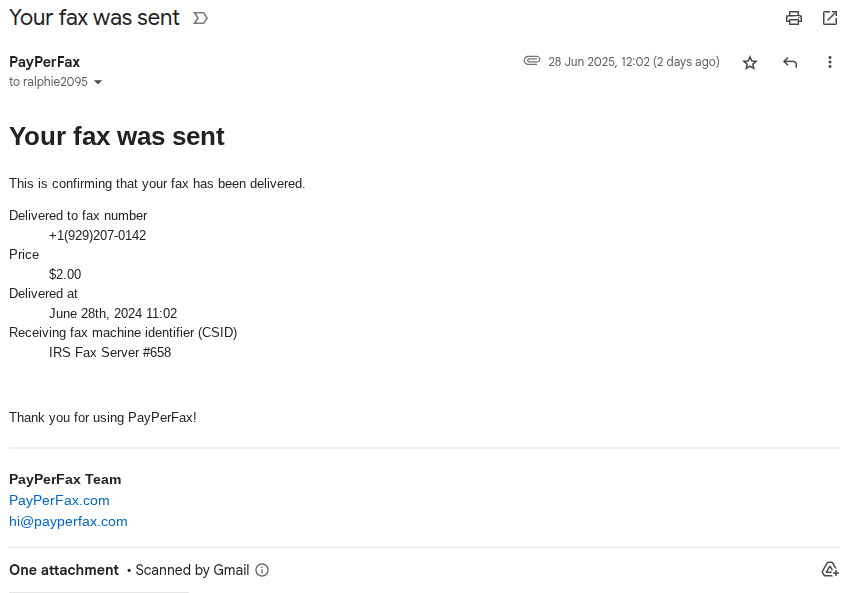
Vous recevez la confirmation par e-mail dès que le fax est terminé. Le message contient tous les détails : date et heure d’envoi, identifiant du récepteur (CSID) et un fichier joint avec le fax envoyé, à conserver pour vos archives.
8. Lancer un fax depuis un assistant IA
Un assistant IA peut aussi préparer un fax pour vous. Vous le vérifiez et vous payez. Il n’y a pas de compte à créer.
Ce qui se passe dépend de ce que votre assistant peut faire avec PayPerFax :
- Si votre assistant est connecté à PayPerFax, il prépare le fax et vous donne un lien. Le lien ouvre le même aperçu que lorsque vous lancez un fax depuis le formulaire web, avec le prix final garanti. Vous payez dans votre navigateur, puis le fax est envoyé.
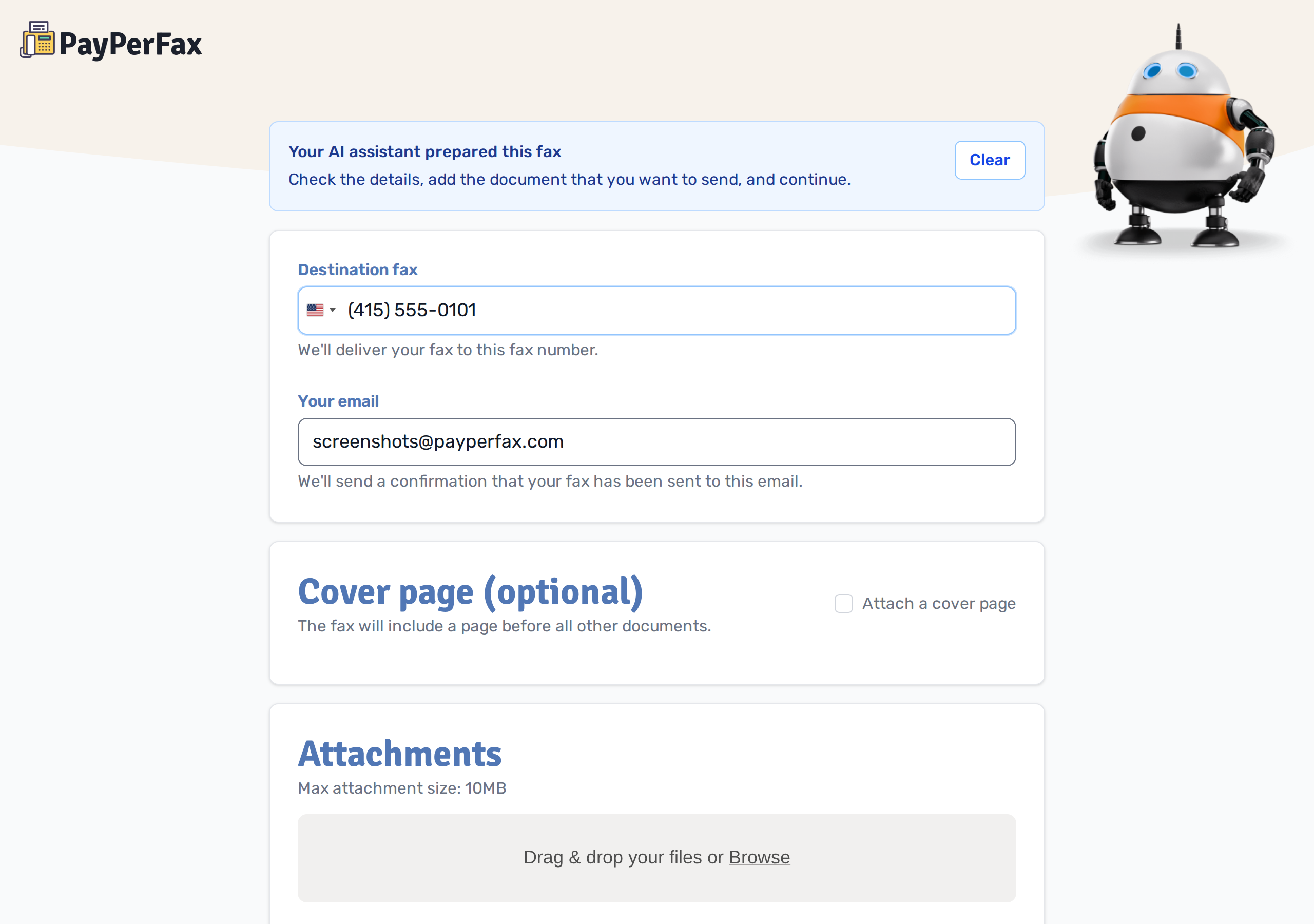
- Si l’assistant ne peut pas téléverser votre fichier, par exemple un formulaire signé ou un scan, il prépare le fax sans le fichier. Le lien ouvre alors le formulaire de fax, pré-rempli avec tout ce que l’assistant sait, avec une courte mention : « Votre assistant IA a préparé ce fax ». Vous ajoutez vous-même le fichier et vous continuez à partir de l’étape 4 ci-dessus.
- Si votre assistant n’est pas connecté, demandez-lui de rédiger la lettre sous forme de fichier (PDF, DOCX ou Markdown). Ouvrez ensuite le formulaire de fax et téléversez le fichier, comme aux étapes 1 à 3 ci-dessus.
Voici à quoi ressemble le formulaire pré-rempli :
Pour connecter votre assistant, suivez les étapes de ChatGPT ou Claude peuvent-ils envoyer un fax à ma place ?. Vous ajoutez la connexion une seule fois dans les paramètres de connecteurs de l’assistant, puis vous l’activez dans la conversation où vous préparez le fax.
L’assistant ne paie jamais. PayPerFax n’envoie le fax qu’après votre vérification et votre paiement. Chaque fax passe par le même aperçu, le même paiement et le même suivi que décrit ce guide.