
이 문서에서는 PayPerFax.com 온라인 팩스 서비스를 이용해 팩스를 보내는 방법을 설명해요.
- 1. 수신 팩스 번호와 이메일 주소 입력
- 2. 표지 작성 (선택 사항)
- 3. 파일 첨부 (선택 사항)
- 4. “미리보기 및 요금 확인” 클릭
- 5. “결제 진행” 클릭
- 6. 추적 페이지에서 팩스 상태 확인
- 7. 이메일로 전송 확인 수신
- 8. AI 어시스턴트에서 팩스 시작하기
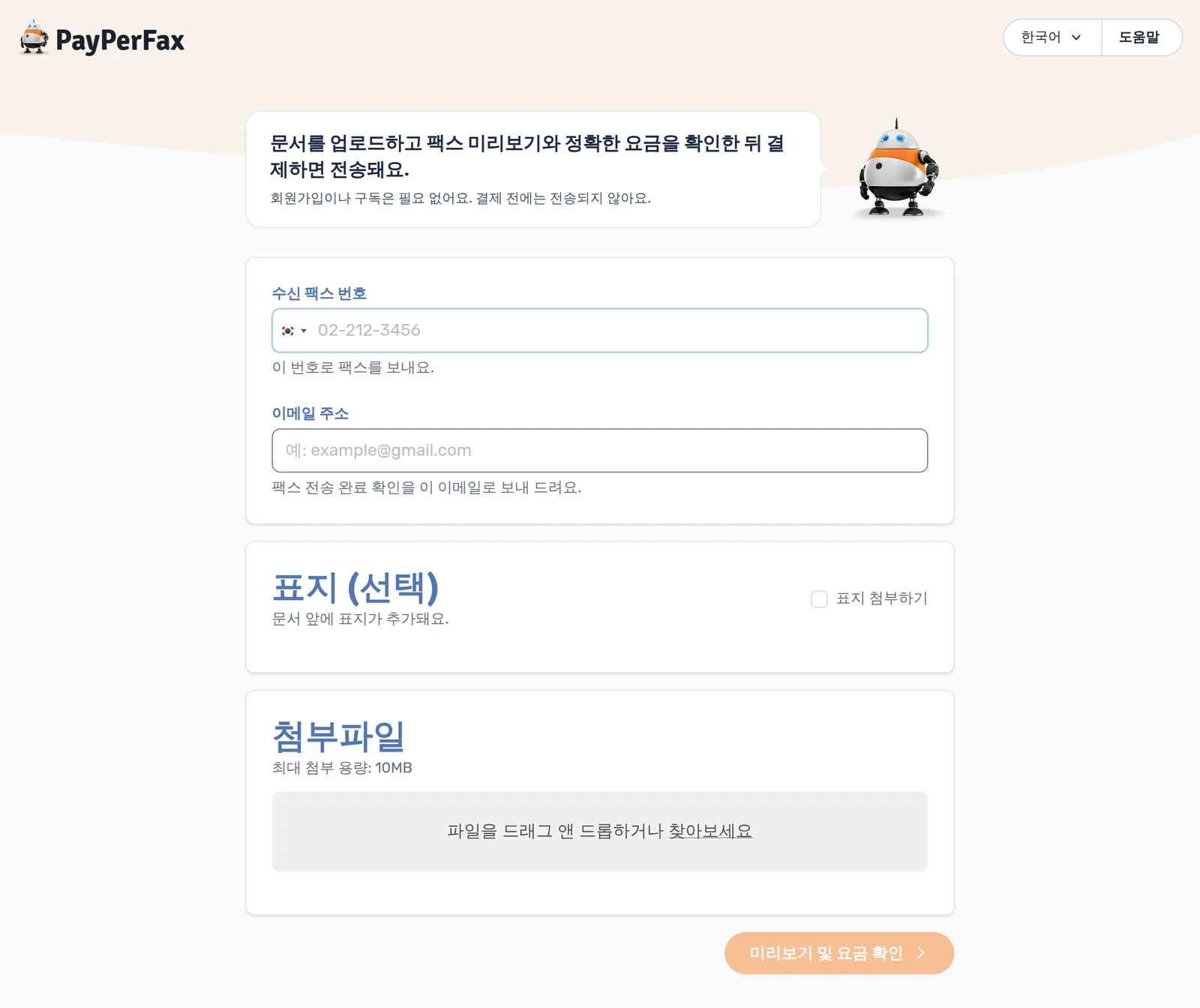
기본 웹 팩스 폼은 다음과 같아요:
1. 수신 팩스 번호와 이메일 주소 입력
국기를 클릭해서 팩스를 보낼 국가를 선택하세요. 지역 번호를 포함한 수신 팩스 번호를 입력하세요.
이메일 주소를 입력하세요. 이 주소로 팩스 전송 결과(성공/실패) 알림을 받게 돼요.
2. 표지 작성 (선택 사항)
“팩스 표지 첨부” 체크박스를 클릭하면 돼요. 그러면 다음과 같은 입력 필드가 나타나요:
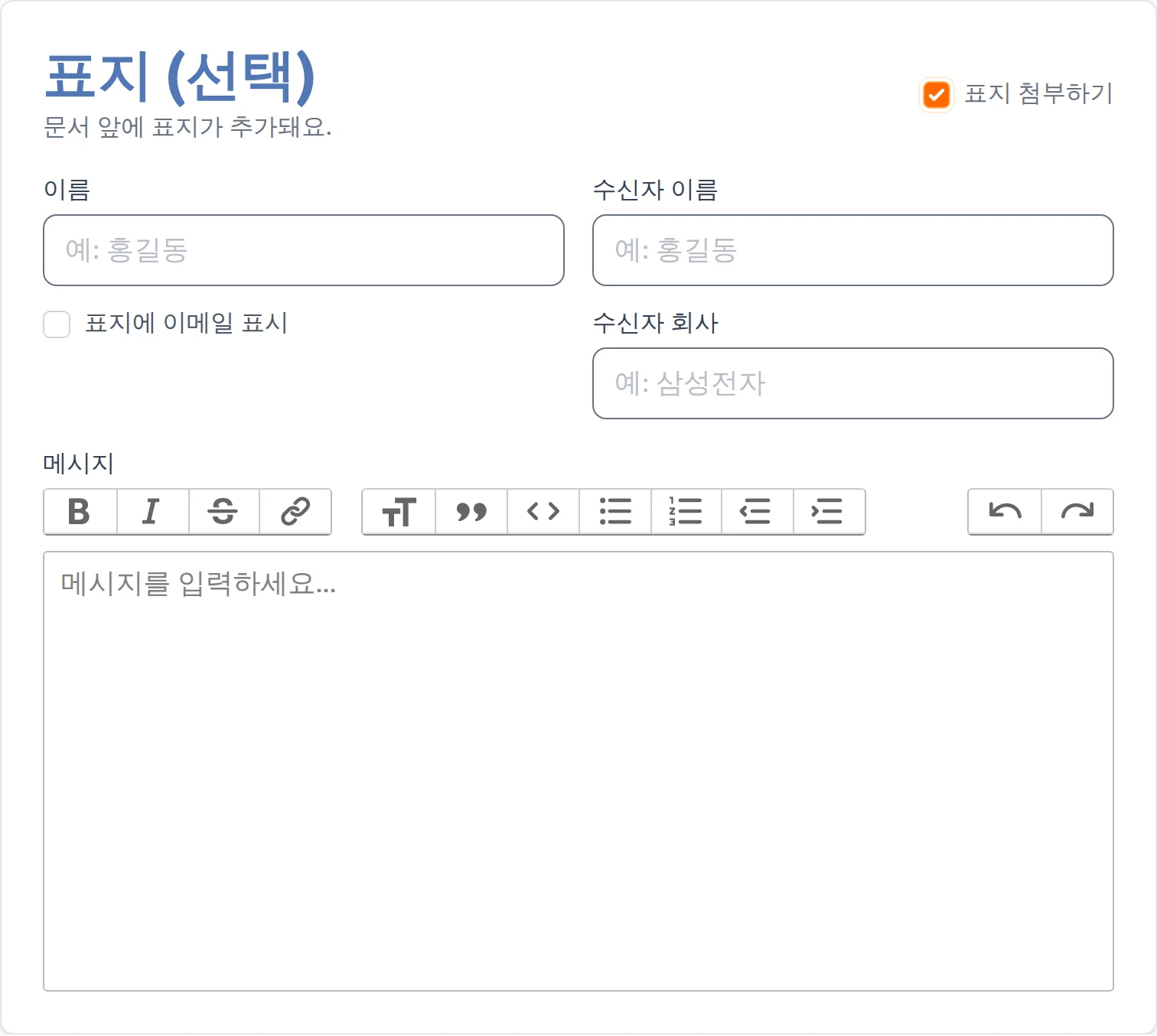
“팩스 표지 첨부” 체크박스를 선택하고 필드를 작성하면, 첨부한 파일보다 먼저 표지가 전송돼요.
3. 파일 첨부 (선택 사항)
업로드 영역의 “찾아보세요”를 클릭해서 컴퓨터에서 파일을 선택하거나, 파일을 업로드 영역으로 끌어다 놓으세요. 여러 파일을 첨부할 수 있어요. 지원되는 파일 형식: pdf, doc(x), tif(f), jp(e)g, png, md(Markdown).
참고
위의 두 단계 모두 “선택 사항”이지만, 팩스를 미리보고 전송하려면 첨부 파일이나 표지 중 하나는 반드시 선택해야 해요.
4. “미리보기 및 요금 확인” 클릭
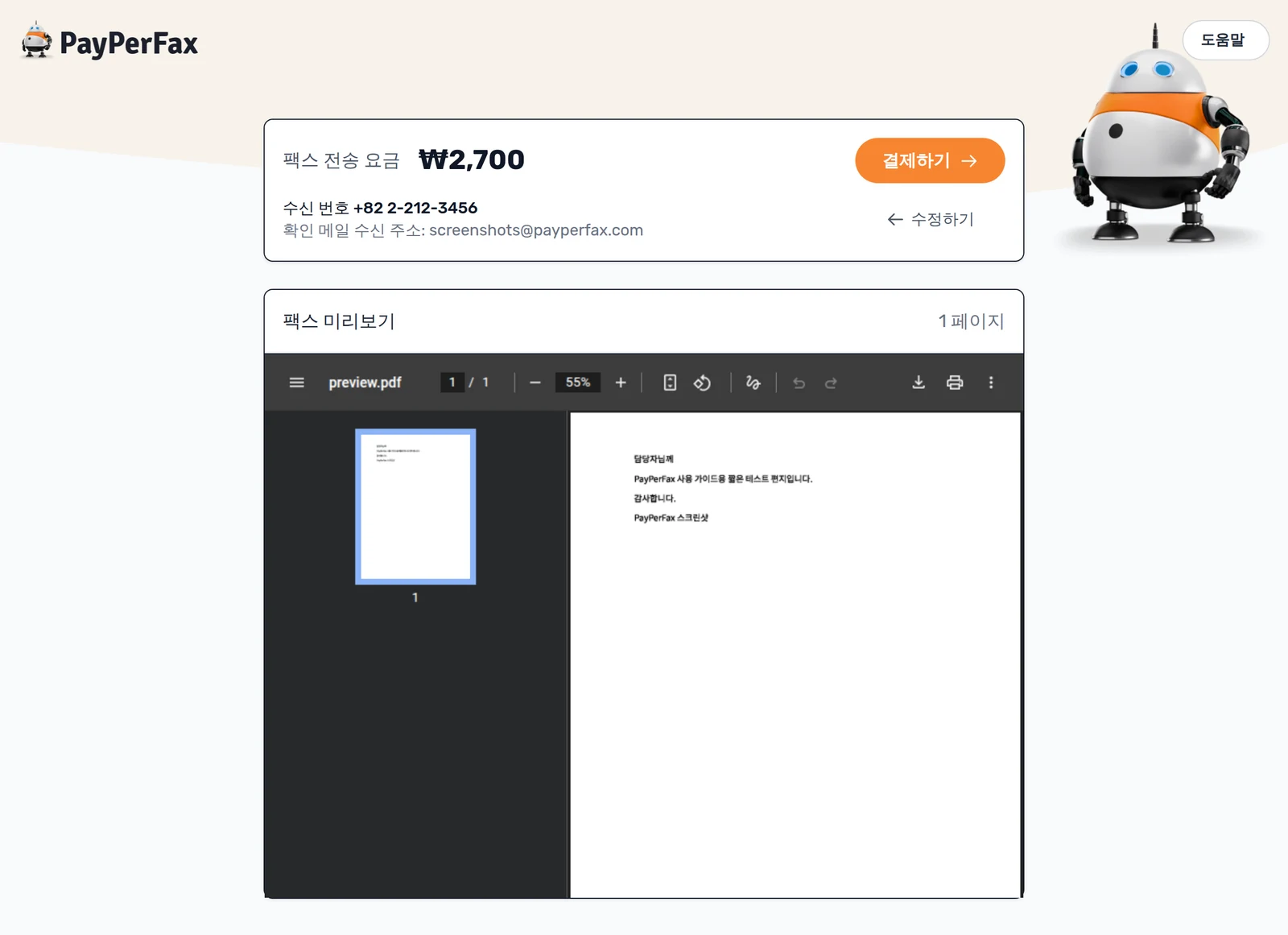
다음 페이지로 이동해서 문서나 표지가 처리된 후 팩스가 어떻게 보일지 미리볼 수 있어요. 수신처로 팩스를 보내는 데 드는 최종 확정 요금도 확인할 수 있어요. 미리보기 화면은 다음과 같아요:
참고
팩스 미리보기와 요금 확인에는 30~60초 정도 걸릴 수 있어요.
5. “결제 진행” 클릭
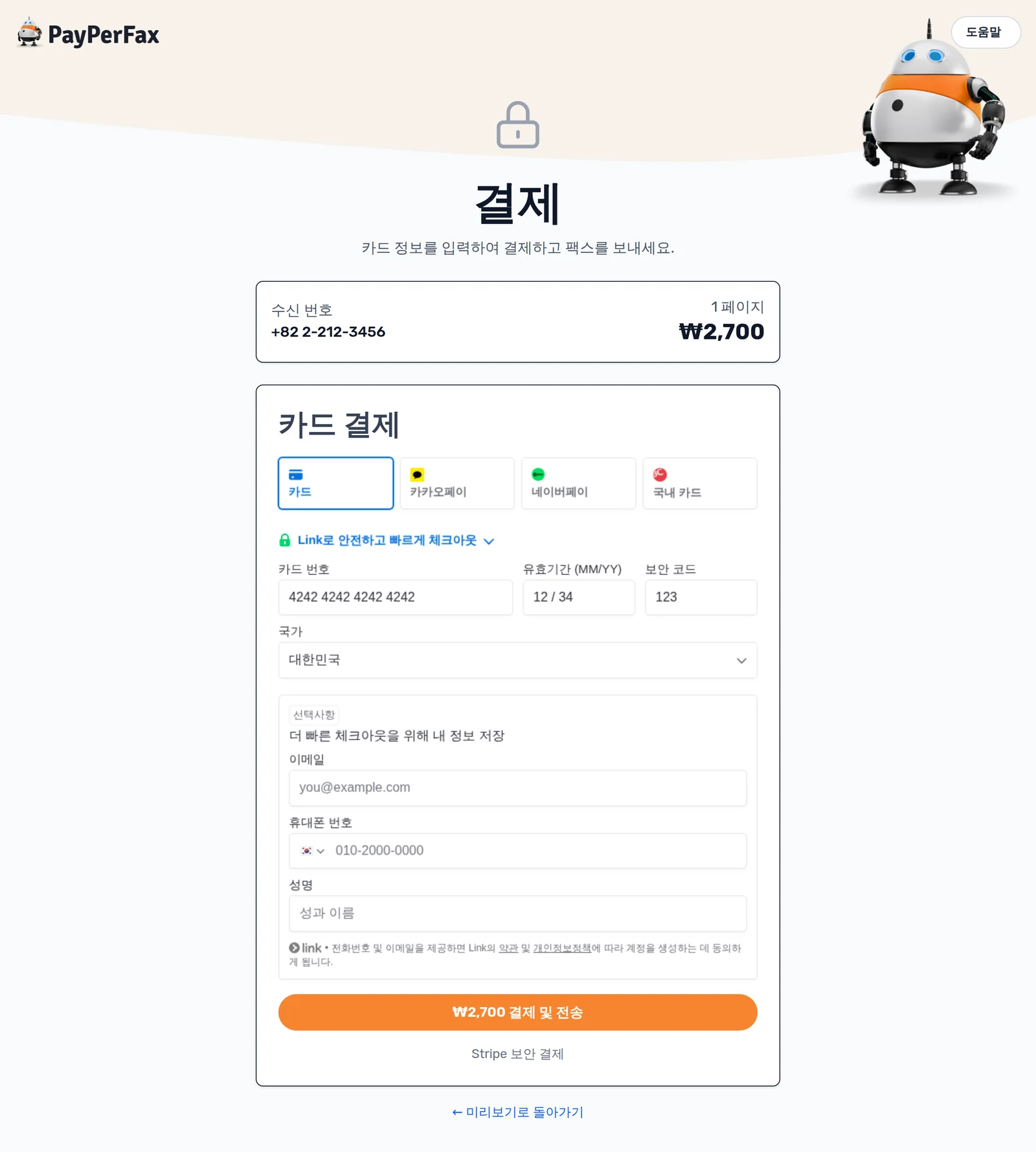
다음 페이지로 이동해서 신용카드 정보를 입력하거나 PayPal 계정을 통해 결제할 수 있어요.
참고
카드에서 즉시 결제되지 않아요. 대신 결제 금액만큼 임시 보류돼요. 팩스가 성공적으로 전송되면 청구가 확정돼요. 팩스 전송에 실패하면 보류가 해제되고 결제되지 않아요.
6. 추적 페이지에서 팩스 상태 확인
팩스가 전송 중일 때 다음 화면이 표시돼요:
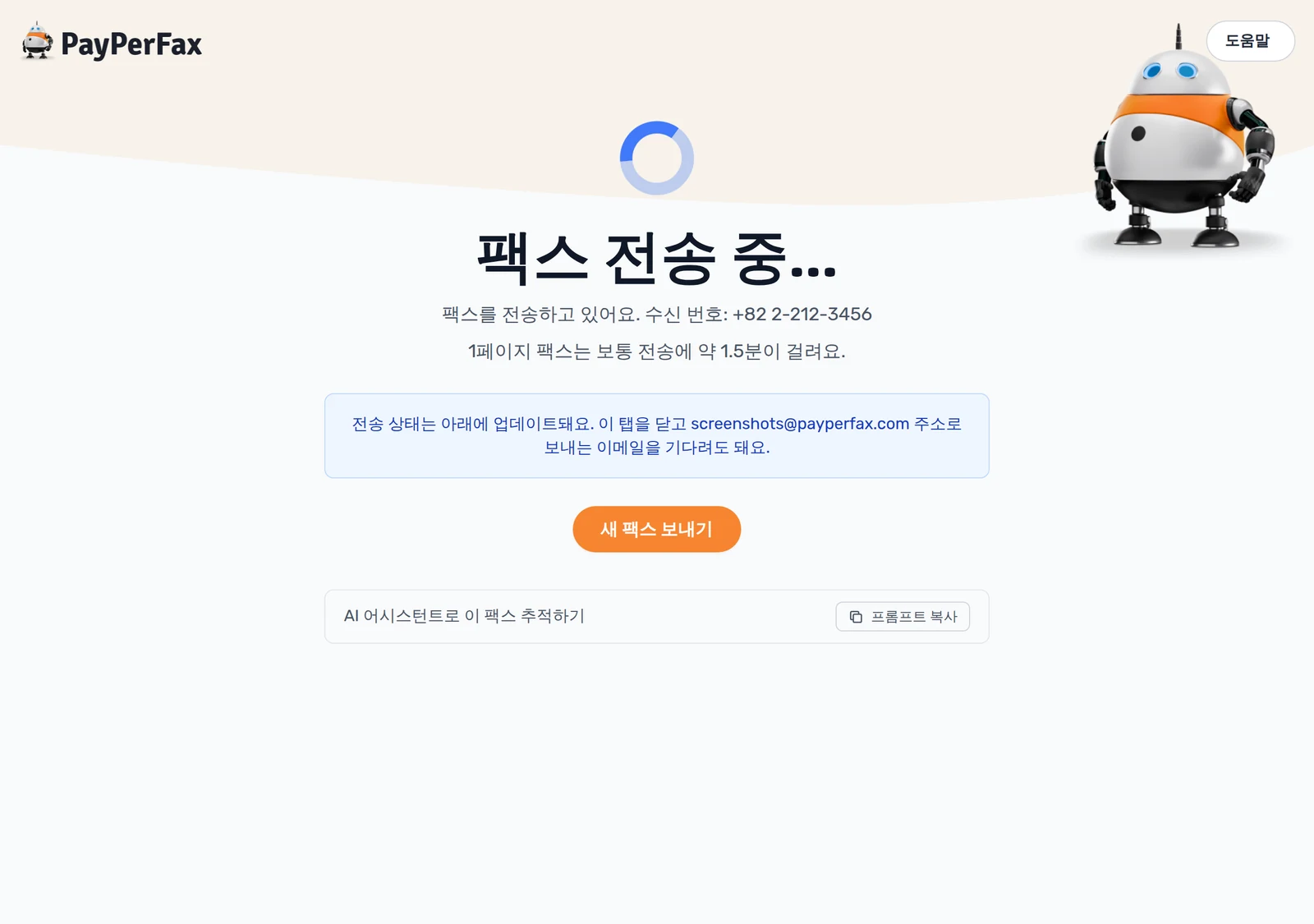
팩스 전송이 완료되면 화면이 다음과 같이 바뀌어요:
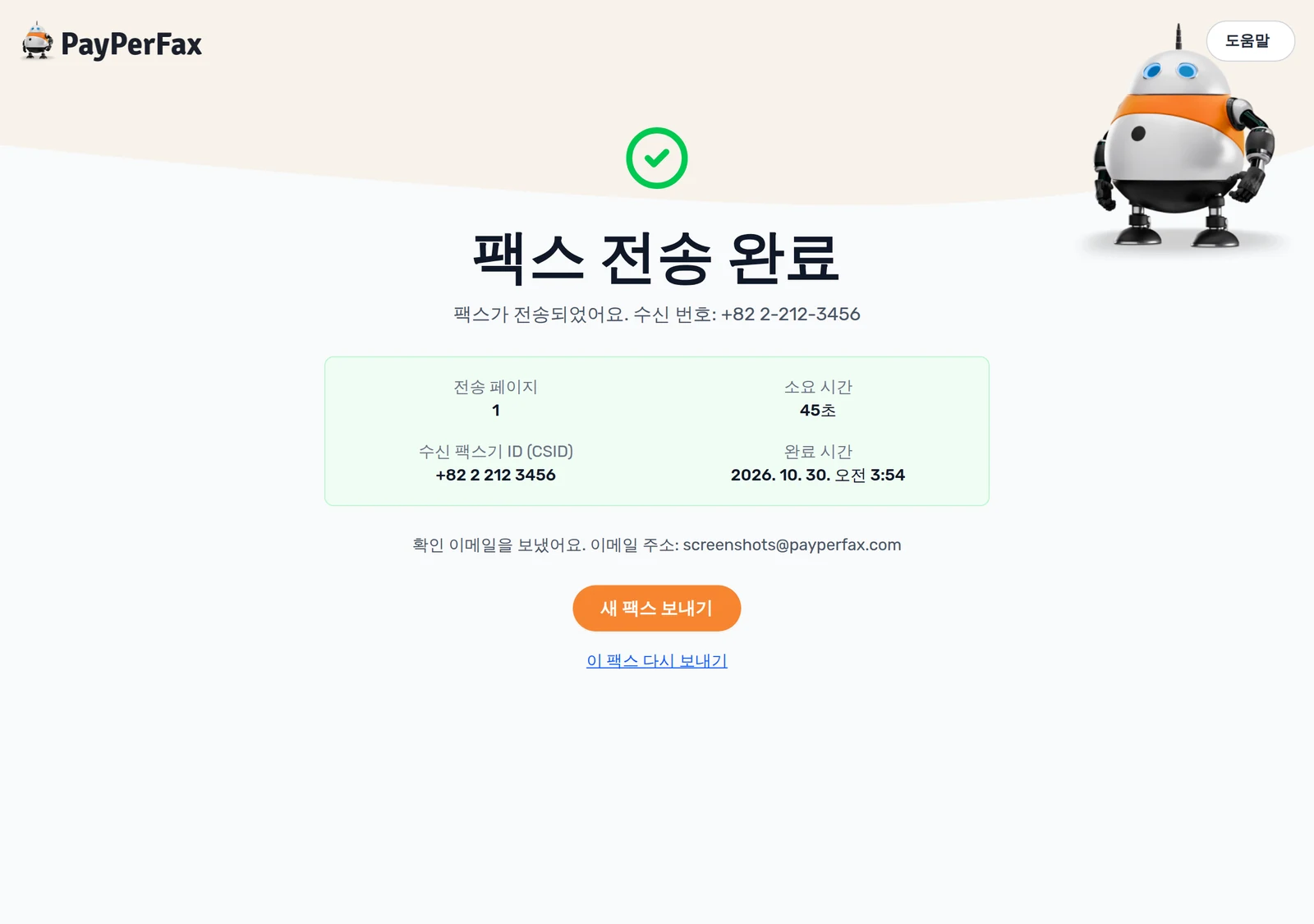
참고
이 화면에서 기다릴 필요 없어요. 팩스가 완료되면 확인 이메일이 전송돼요.
추적 페이지에는 AI 어시스턴트로 이 팩스 추적하기라는 짧은 블록도 함께 표시돼요. 블록 안에는 한 줄짜리 프롬프트와 복사 버튼이 들어 있어요. 프롬프트를 ChatGPT, Claude, Gemini처럼 웹 페이지를 열 수 있는 AI 어시스턴트에 붙여 넣으세요. 어시스턴트가 같은 추적 페이지를 읽고 현재 상태를 알려 줘요. 나중에 바뀐 상태를 보려면 다시 확인해 달라고 하세요. 프롬프트는 어시스턴트가 공개 상태만 읽을 수 있게 해 줄 뿐이고, 취소나 재전송, 결제는 할 수 없어요.
7. 이메일로 전송 확인 수신
팩스가 완료되면 이메일로 확인 메시지가 도착해요. 이메일에는 전송 날짜와 시간, 수신 측 식별 정보(CSID)가 포함돼요. 기록용으로 실제 전송된 팩스 파일도 첨부돼요.
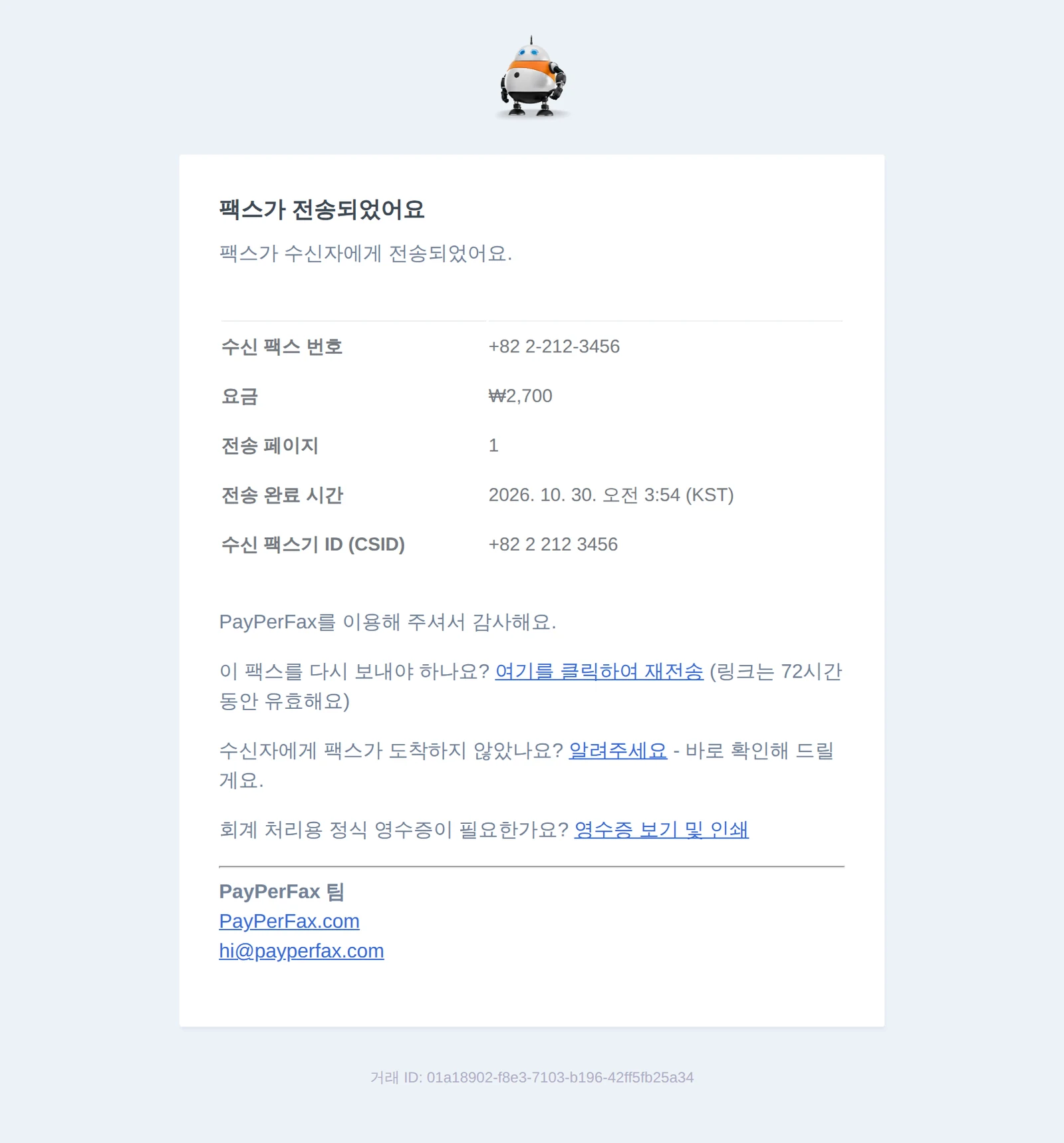
8. AI 어시스턴트에서 팩스 시작하기
AI 어시스턴트가 팩스를 대신 준비해 줄 수도 있어요. 본인이 확인한 뒤 결제해요. 계정을 만들 필요가 없어요.
어시스턴트로 할 수 있는 일에 따라 진행 방법이 달라요.
- 어시스턴트가 PayPerFax에 연결되어 있는 경우, 팩스를 준비하고 링크를 건네줘요. 링크를 열면 웹 양식에서 팩스를 시작할 때 보이는 것과 같은 미리보기가 열리고, 확정된 최종 요금이 표시돼요. 브라우저에서 결제하면 그때 팩스가 전송돼요.
- 서명한 양식이나 스캔본 같은 파일을 어시스턴트가 업로드할 수 없는 경우, 파일 없이 팩스를 준비해요. 링크를 열면 어시스턴트가 아는 내용이 모두 채워진 팩스 양식이 나오고, “AI 어시스턴트가 이 팩스를 준비했어요”라는 짧은 안내가 표시돼요. 파일은 본인이 직접 추가하고 위의 4단계부터 이어서 진행하세요.
- 어시스턴트가 PayPerFax에 연결되어 있지 않은 경우, 편지를 파일(PDF, DOCX, Markdown)로 써 달라고 부탁하세요. 그런 다음 팩스 양식을 열고 위의 1~3단계와 같은 방식으로 파일을 업로드하세요.
내용이 채워진 양식은 이렇게 보여요.
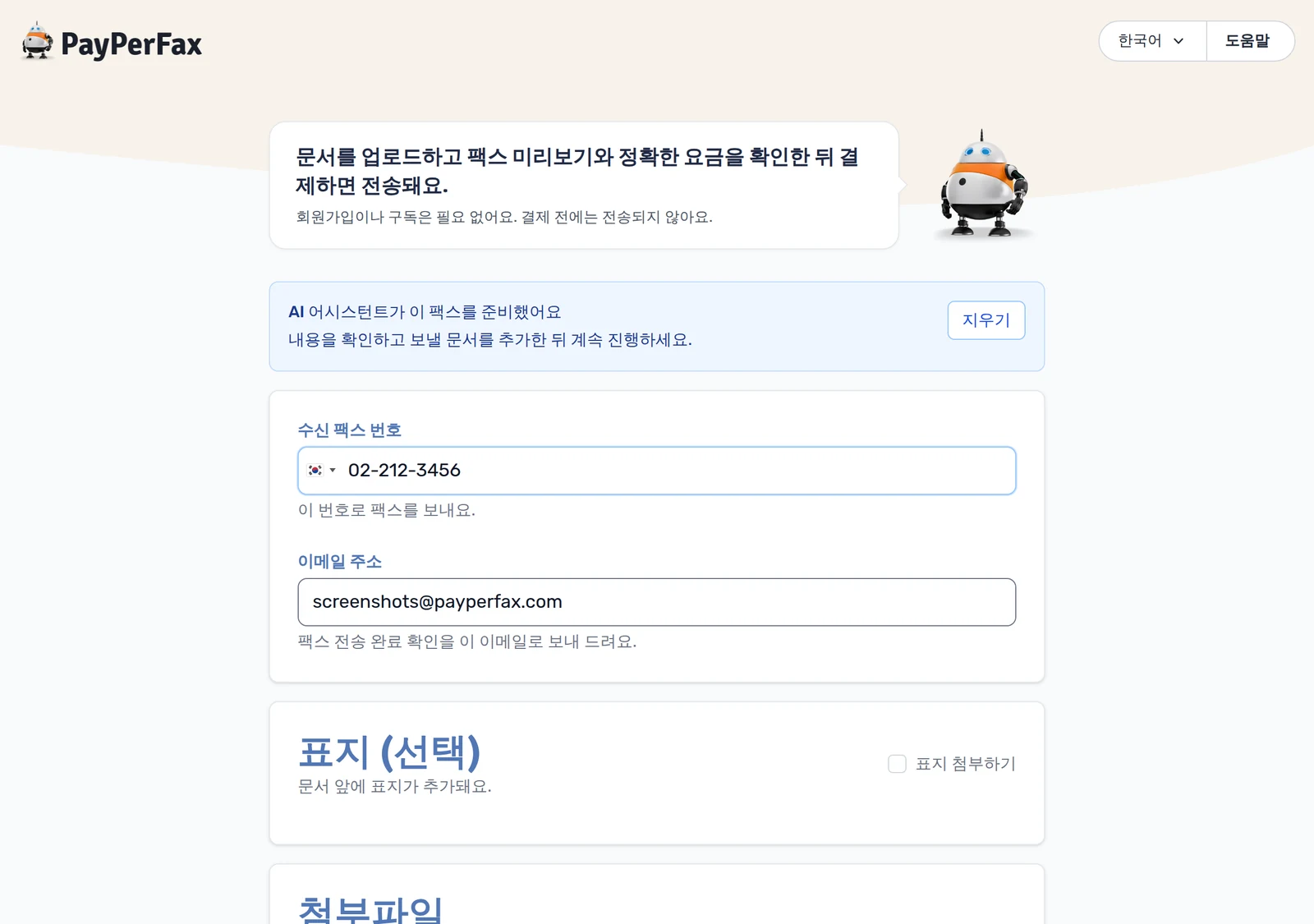
연결 방법은 어시스턴트마다 달라요. Claude에서는 설정(Settings)에서 플러그인(Plugins)을 열고 “PayPerFax”를 검색한 뒤 연결(Connect)을 클릭하세요. 커넥터를 지원하는 다른 어시스턴트라면 커넥터 설정에서 PayPerFax를 한 번만 추가한 뒤, 팩스를 준비할 채팅에서 커넥터를 켜세요. 내 어시스턴트에 맞는 방법은 ChatGPT나 Claude가 저 대신 팩스를 보낼 수 있나요?에서 확인하세요.
개발자용: PayPerFax API
어시스턴트는 결제하지 않아요. PayPerFax는 본인이 확인하고 결제한 뒤에만 팩스를 보내요. 모든 팩스는 이 가이드에서 설명한 것과 같은 미리보기, 결제, 추적 과정을 거쳐요.