
Per inviare un fax con PayPerFax inserisci il numero del destinatario, aggiungi una copertina o un documento, controlla l’anteprima e paga. Poi puoi seguire l’invio e ricevere la conferma via email.
- 1. Inserisci il numero di fax del destinatario e il tuo indirizzo email
- 2. Aggiungi una copertina (facoltativo)
- 3. Allega uno o più file (facoltativo)
- 4. Clicca su “Vedi l’anteprima e il prezzo”
- 5. Clicca su “Vai al pagamento”
- 6. Segui il fax nella pagina di monitoraggio
- 7. Ricevi la conferma via email
- 8. Avvia un fax da un assistente AI
Questo è il modulo base per inviare un fax online:
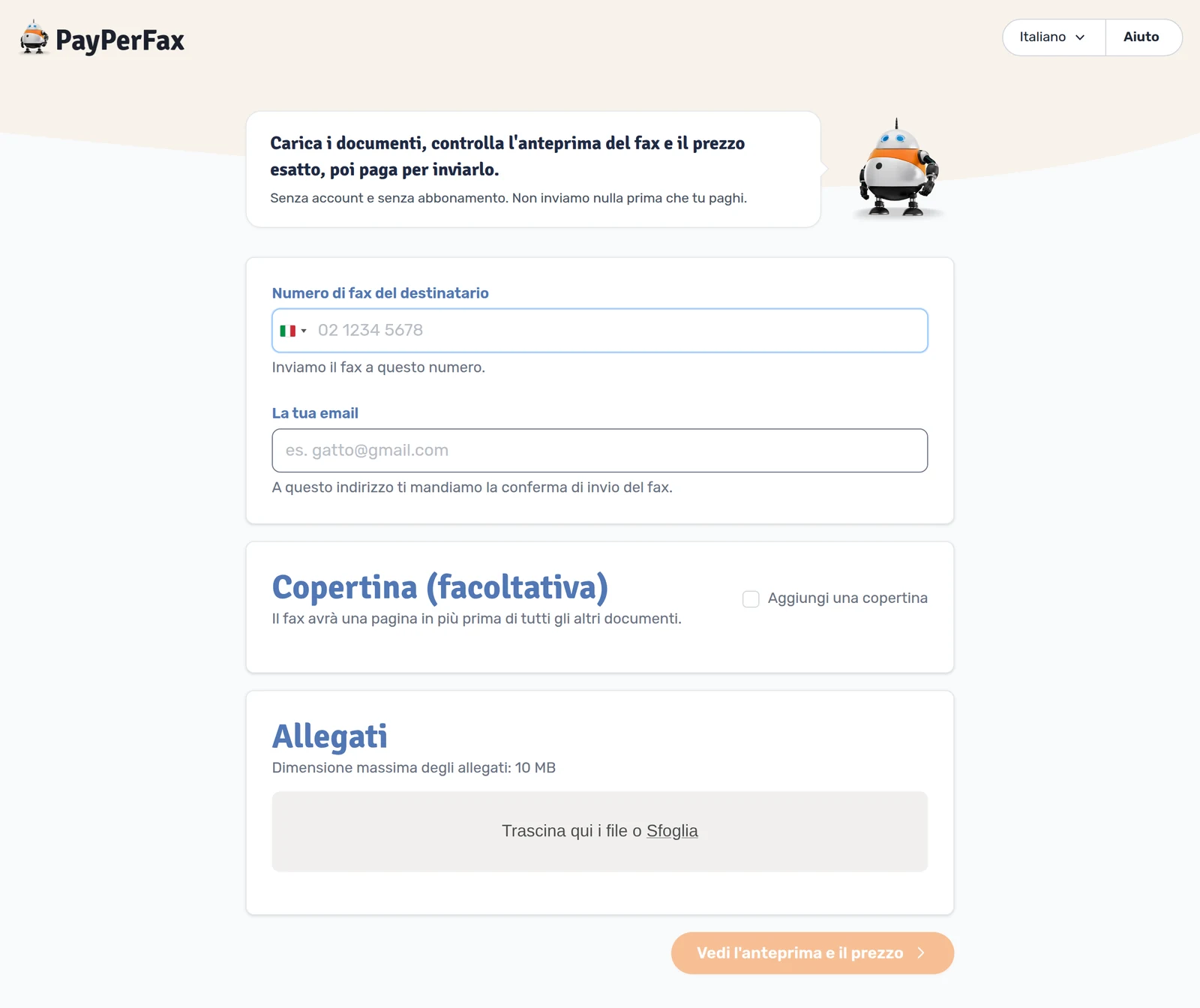
1. Inserisci il numero di fax del destinatario e il tuo indirizzo email
Scegli il paese di destinazione cliccando sulla bandiera. Inserisci il numero di fax del destinatario con il prefisso.
Inserisci il tuo indirizzo email. A questo indirizzo ti mandiamo una notifica con l’esito finale del fax (riuscito o non riuscito).
2. Aggiungi una copertina (facoltativo)
Seleziona la casella “Aggiungi una copertina”. Si apre una serie di campi come questi:
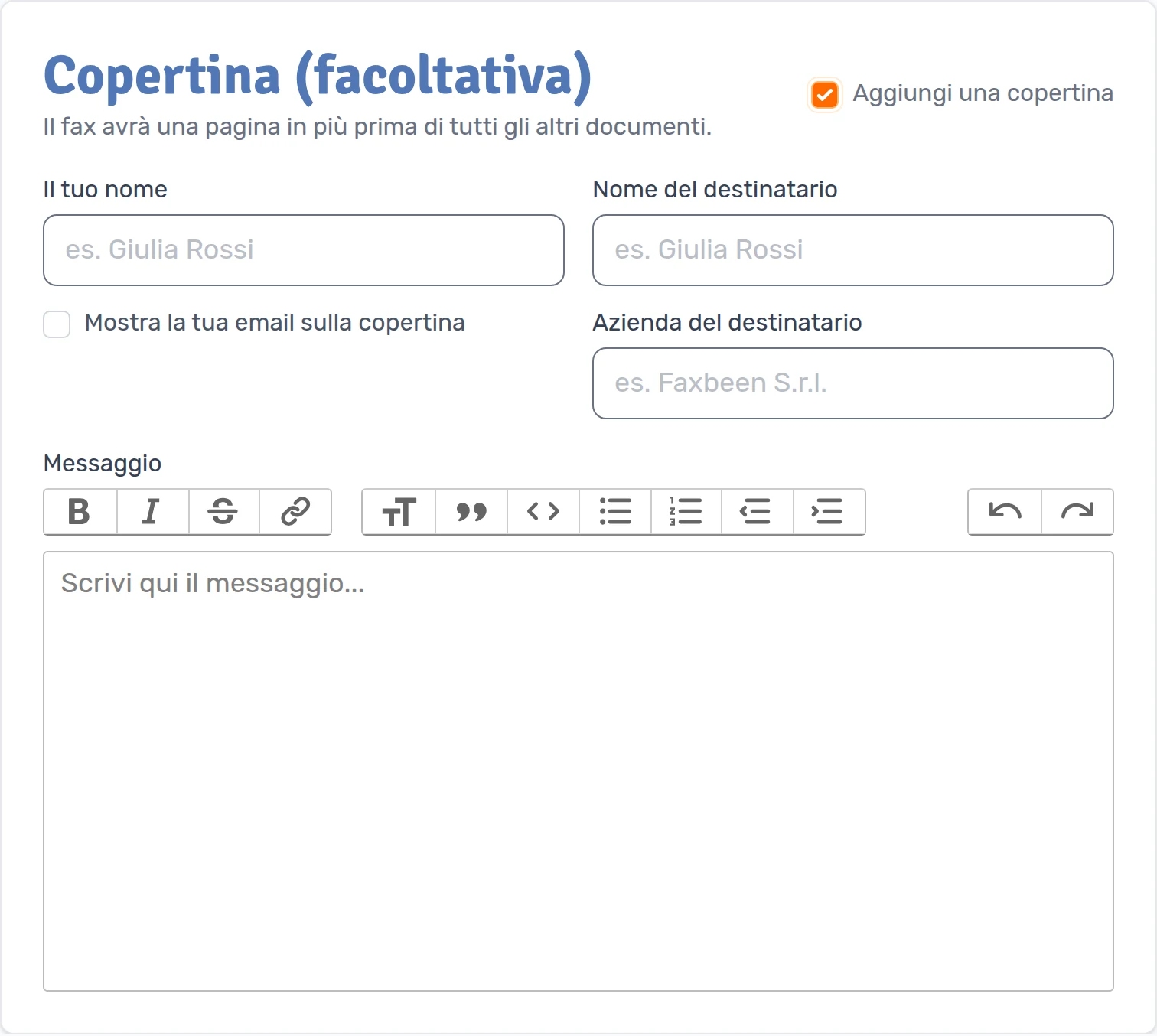
Se selezioni la casella e compili i campi, aggiungiamo al fax una copertina che precede gli eventuali allegati.
3. Allega uno o più file (facoltativo)
Seleziona un file dal computer. Puoi ripetere l’operazione più volte. I tipi di file accettati sono: pdf, doc(x), tif(f), jp(e)g, png, md (Markdown).
Nota
Entrambi i passaggi qui sopra sono indicati come facoltativi, ma per continuare e vedere l’anteprima del fax devi scegliere almeno un allegato o una copertina.
4. Clicca su “Vedi l’anteprima e il prezzo”
Si apre la pagina successiva. Qui vedi come apparirà il fax dopo che i nostri sistemi hanno elaborato i documenti o la copertina. Vedi anche il prezzo: è il prezzo finale e garantito per inviare il fax a quella destinazione. L’anteprima si presenta così:
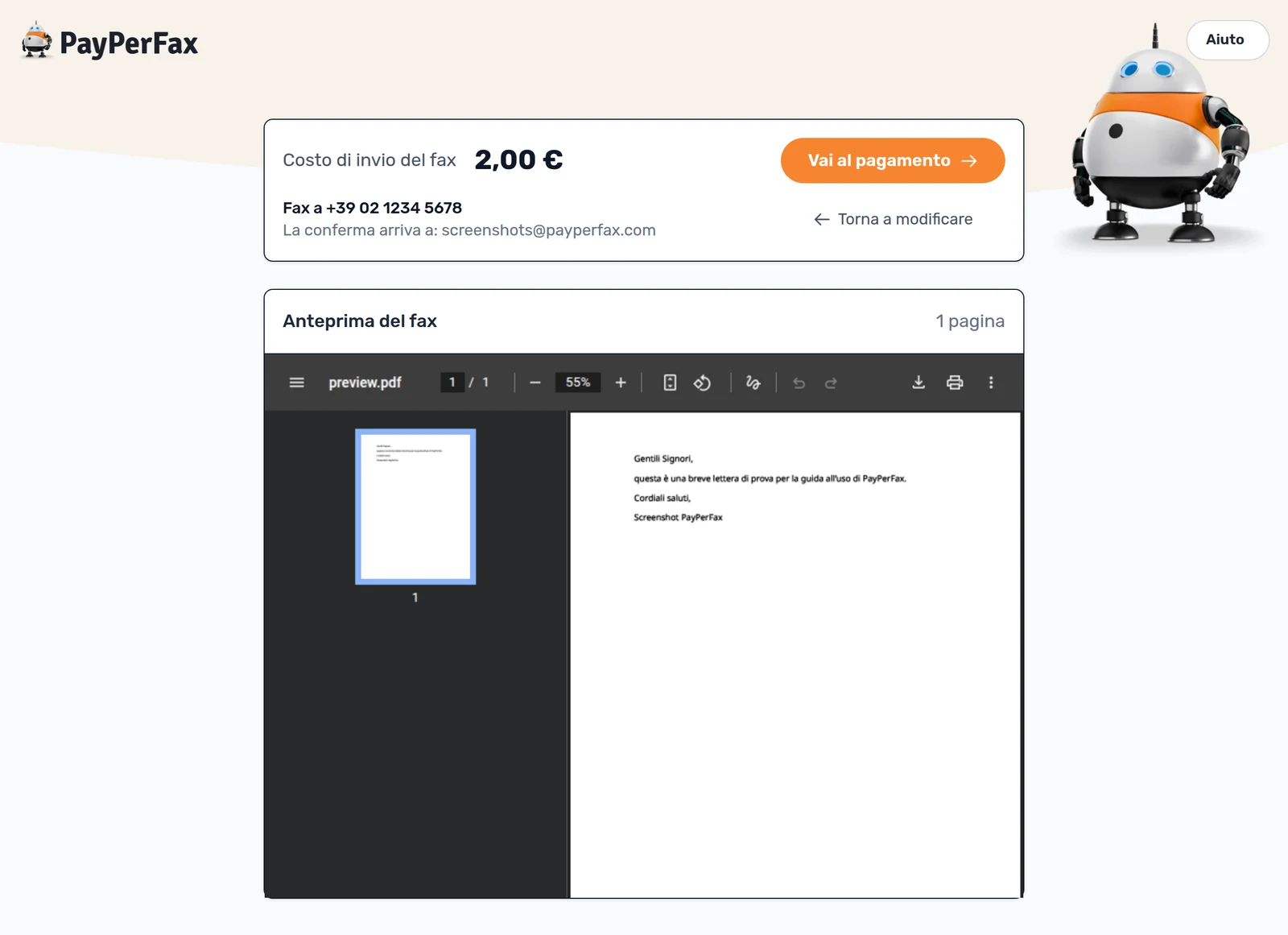
Nota
Per creare l’anteprima del fax e calcolare il prezzo possono servire 30-60 secondi.
5. Clicca su “Vai al pagamento”
Si apre la pagina del pagamento. Puoi pagare inserendo i dati della carta di credito, oppure passare a PayPal e approvare lì il pagamento.
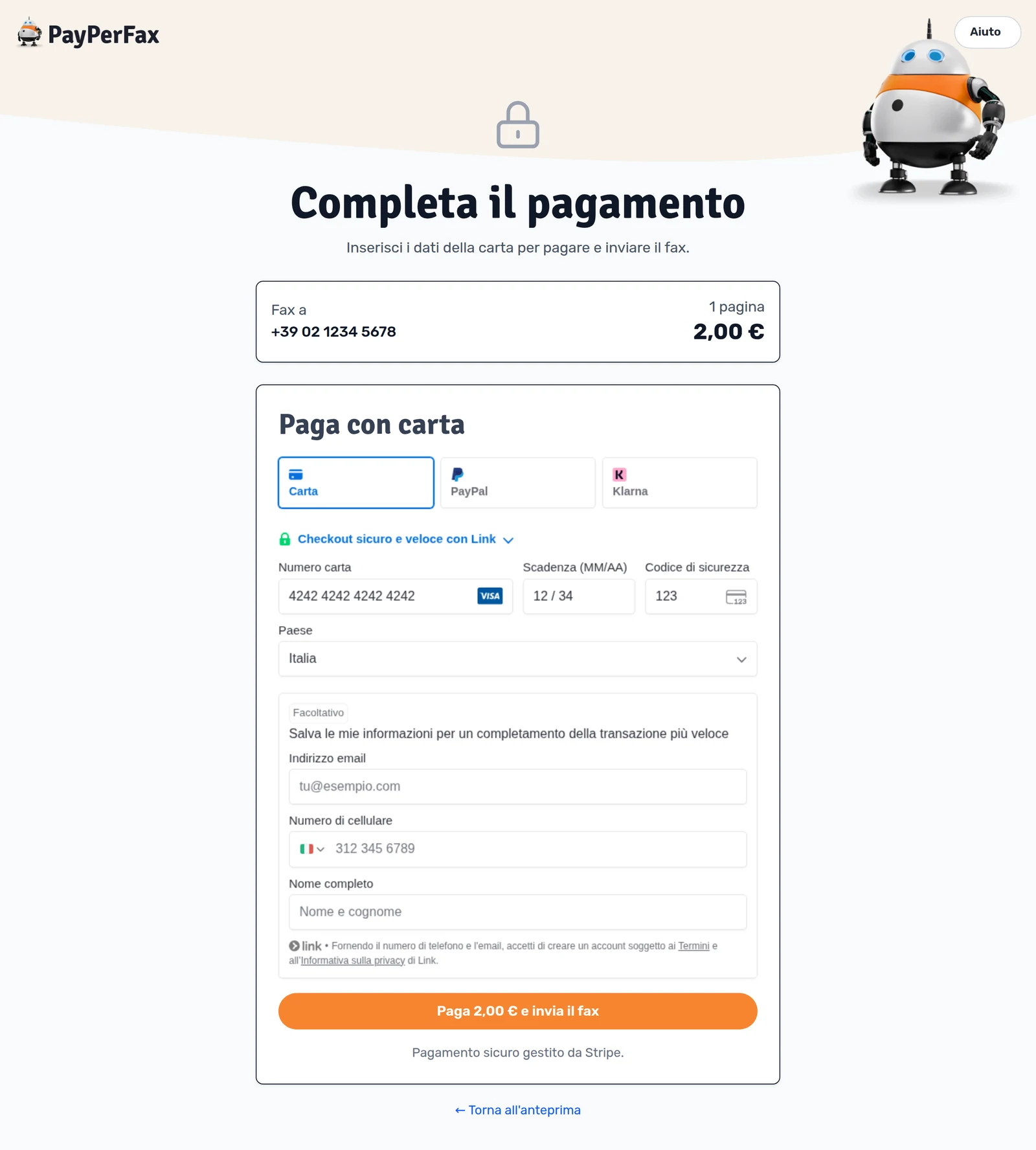
Nota
Non addebitiamo subito l’importo. Blocchiamo sul conto l’importo del pagamento con una preautorizzazione. Se il fax viene consegnato, addebitiamo l’importo. Se la consegna non riesce, sblocchiamo l’importo e non addebitiamo nulla.
6. Segui il fax nella pagina di monitoraggio
Mentre il fax è in fase di invio, vedi questa schermata:
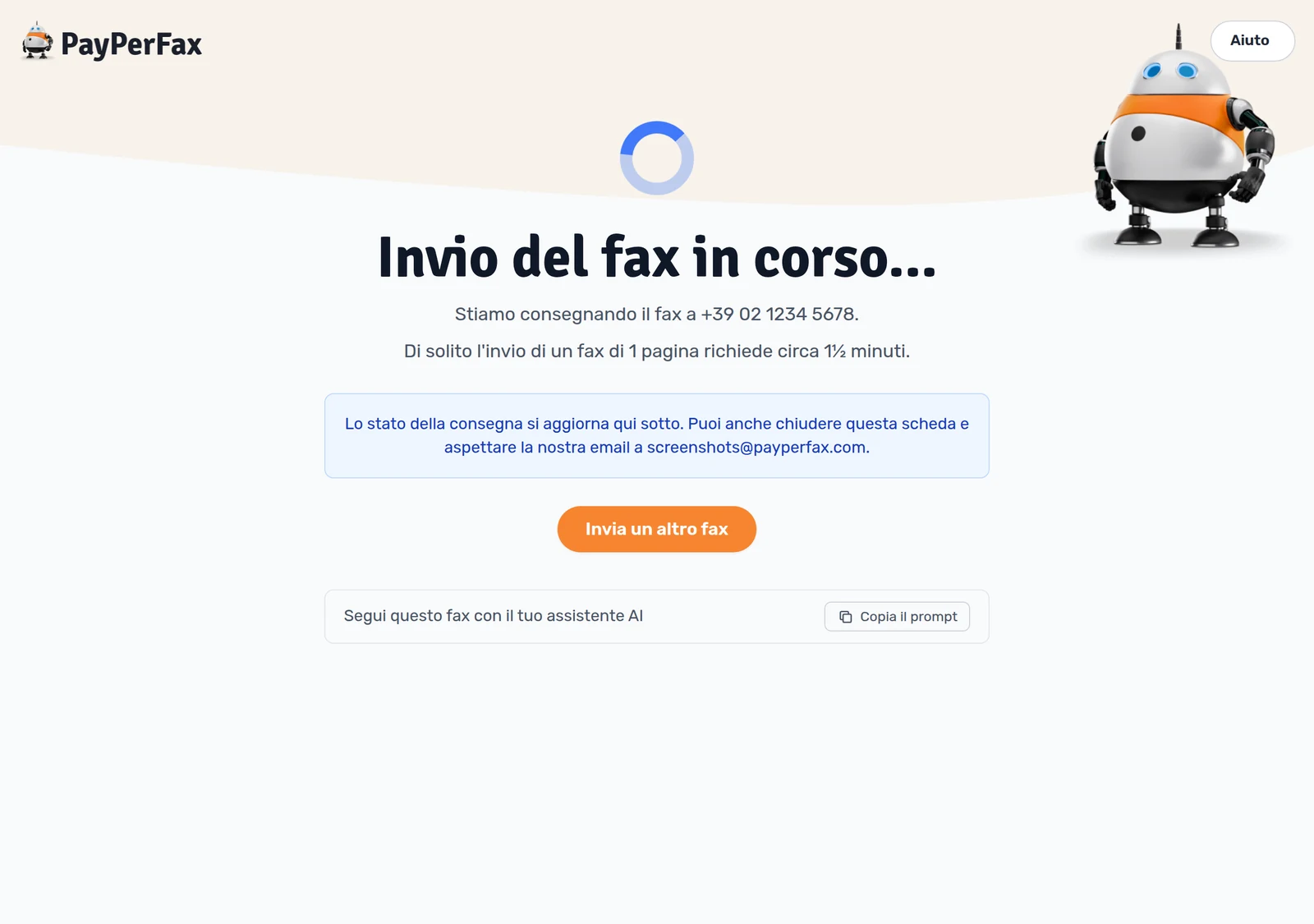
Quando il fax è stato inviato, la schermata cambia così:
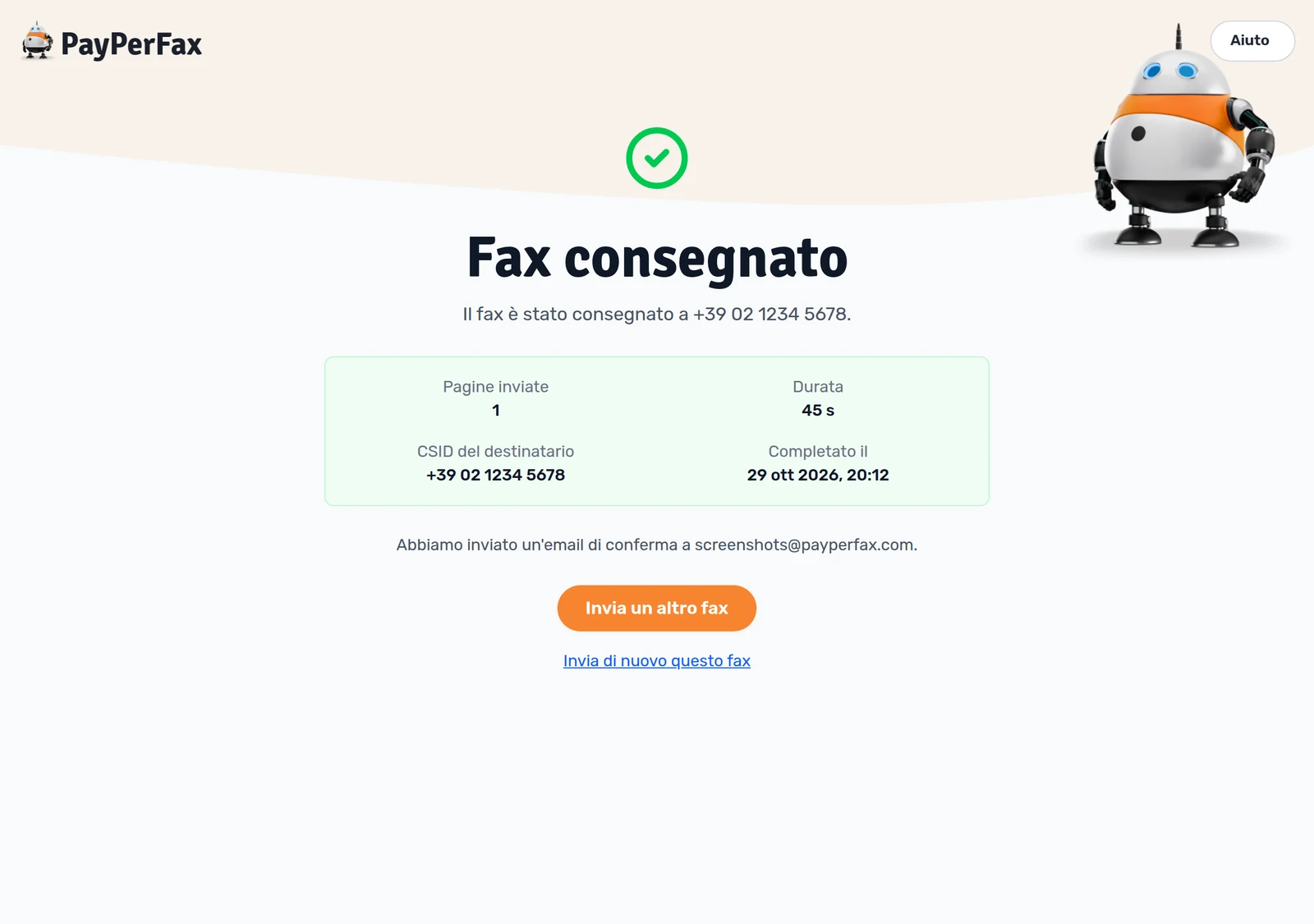
Nota
Non devi restare su questa schermata: ti mandiamo un’email di conferma appena termina l’invio.
Nella pagina di monitoraggio trovi anche un breve riquadro dal titolo Segui questo fax con il tuo assistente AI. Contiene un prompt di una riga e un pulsante per copiarlo. Incolla il prompt in un assistente AI in grado di aprire pagine web, come ChatGPT, Claude o Gemini. L’assistente legge la stessa pagina di monitoraggio e ti dice lo stato attuale. Per vedere se lo stato cambia, chiedigli di controllare di nuovo. Con il prompt l’assistente può solo leggere lo stato pubblico del fax: non può annullarlo, inviarlo di nuovo o addebitarti nulla.
7. Ricevi la conferma via email
Appena termina l’invio, ricevi una conferma via email. L’email riporta tutti i dettagli: data e ora dell’invio e l’identificativo dell’apparecchio ricevente (CSID). In allegato trovi anche il fax vero e proprio, da conservare.
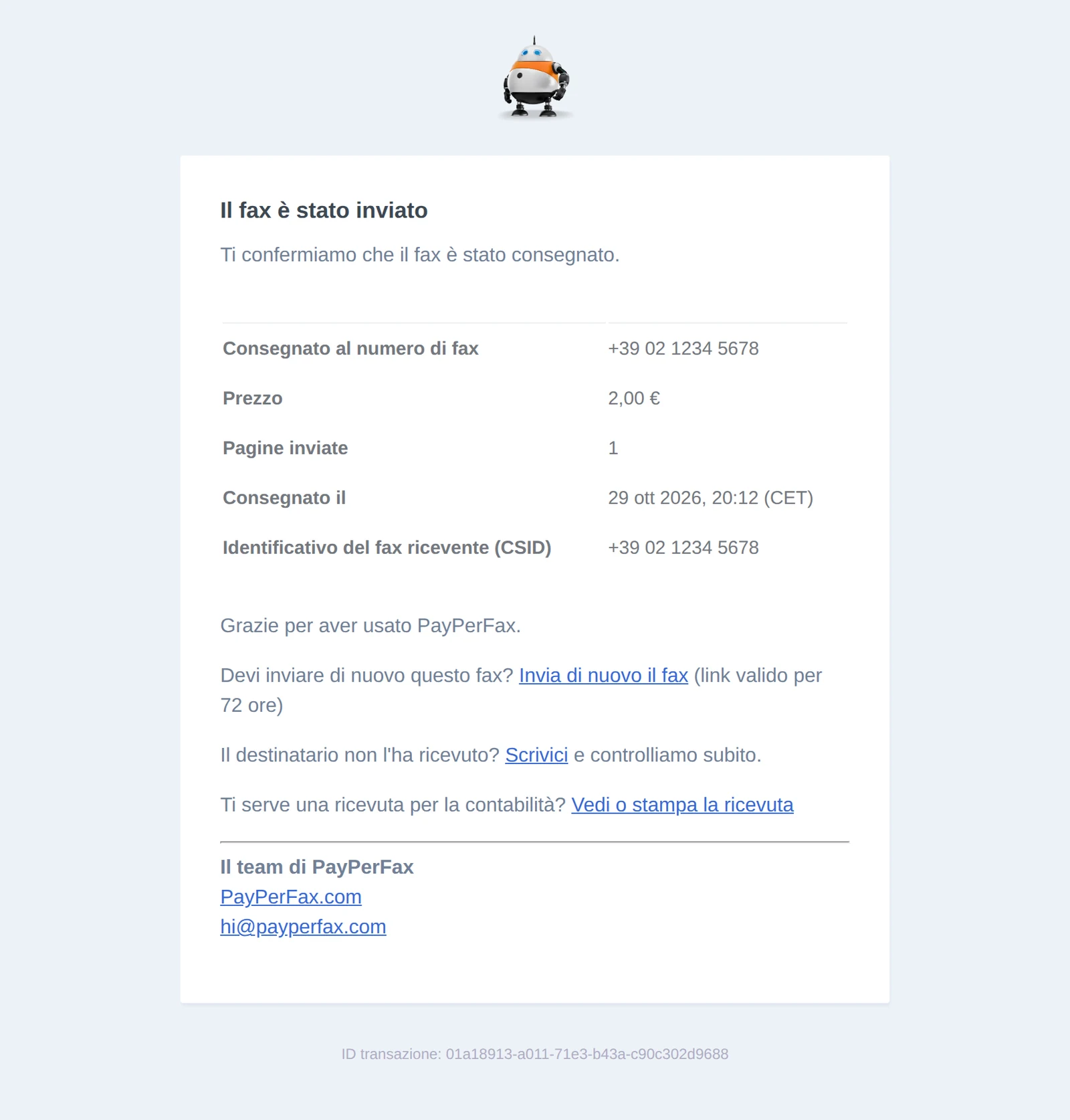
8. Avvia un fax da un assistente AI
Anche un assistente AI può preparare un fax per te. Tu lo controlli e paghi. Non devi creare un account.
Cosa succede dipende da come l’assistente lavora con PayPerFax.
- Se l’assistente è collegato a PayPerFax, prepara il fax e ti dà un link. Il link apre la stessa anteprima che vedi quando avvii un fax dal modulo web, con il prezzo finale garantito. Paghi nel browser e poi il fax parte.
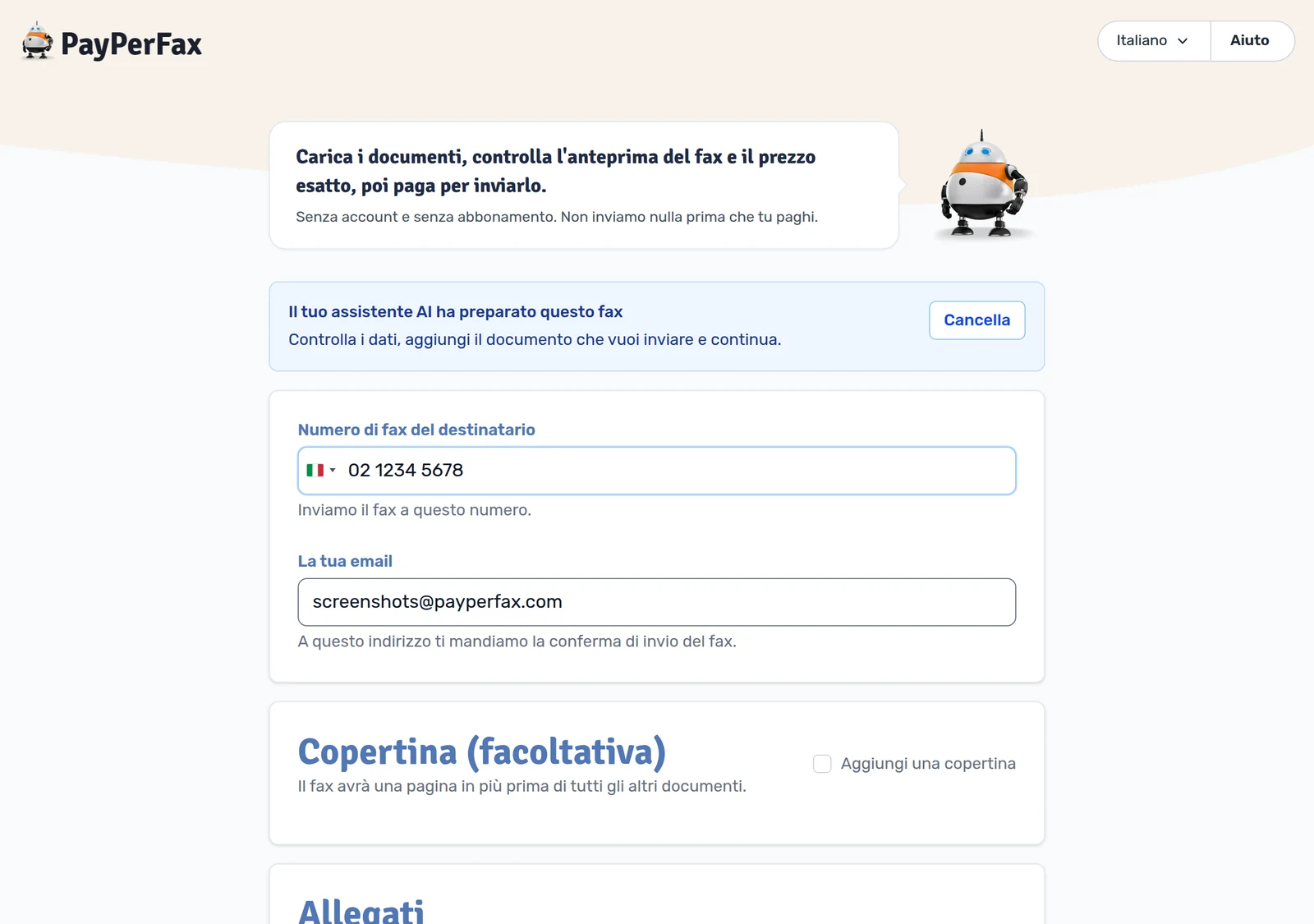
- Se l’assistente non può caricare il file, per esempio un modulo firmato o una scansione, prepara il fax senza il file. Il link apre allora il modulo di invio già compilato con tutto ciò che l’assistente sa, insieme a un breve avviso: “Il tuo assistente AI ha preparato questo fax”. Aggiungi tu il file e prosegui dal passaggio 4.
- Se l’assistente non è collegato, chiedigli di scrivere la lettera in un file PDF, DOCX o Markdown. Poi apri il modulo di invio e carica il file, come nei passaggi da 1 a 3 qui sopra.
Ecco come appare il modulo già compilato:
Per collegare l’assistente: i passaggi per ChatGPT, Claude, Gemini, Claude Code, Codex e Cursor sono in ChatGPT o Claude possono inviare un fax per me?. Con un assistente che accetta connettori personalizzati, aggiungi PayPerFax una volta sola nelle impostazioni dei connettori, poi attiva il connettore nella chat in cui prepari il fax. Per sviluppatori: l’API di PayPerFax.
L’assistente non paga mai. PayPerFax invia il fax solo dopo che lo hai controllato e pagato. Ogni fax passa per la stessa anteprima, lo stesso pagamento e lo stesso monitoraggio descritti in questa guida.