
Dieses Dokument beschreibt, wie Sie ein Fax mit dem Online-Faxdienst PayPerFax.com senden.
- 1. Geben Sie die Zielfaxnummer und Ihre E-Mail-Adresse ein
- 2. Optional: Erstellen Sie ein Deckblatt
- 3. Optional: Hängen Sie eine oder mehrere Dateien an
- 4. Klicken Sie auf „Fax-Vorschau & Preis anzeigen“
- 5. Klicken Sie auf „Weiter zur Zahlung“
- 6. Verfolgen Sie Ihr Fax auf der Tracking-Seite
- 7. Erhalten Sie eine Bestätigung per E-Mail
- 8. Starten Sie ein Fax aus einem KI-Assistenten
Dies ist das grundlegende Web-Faxformular:
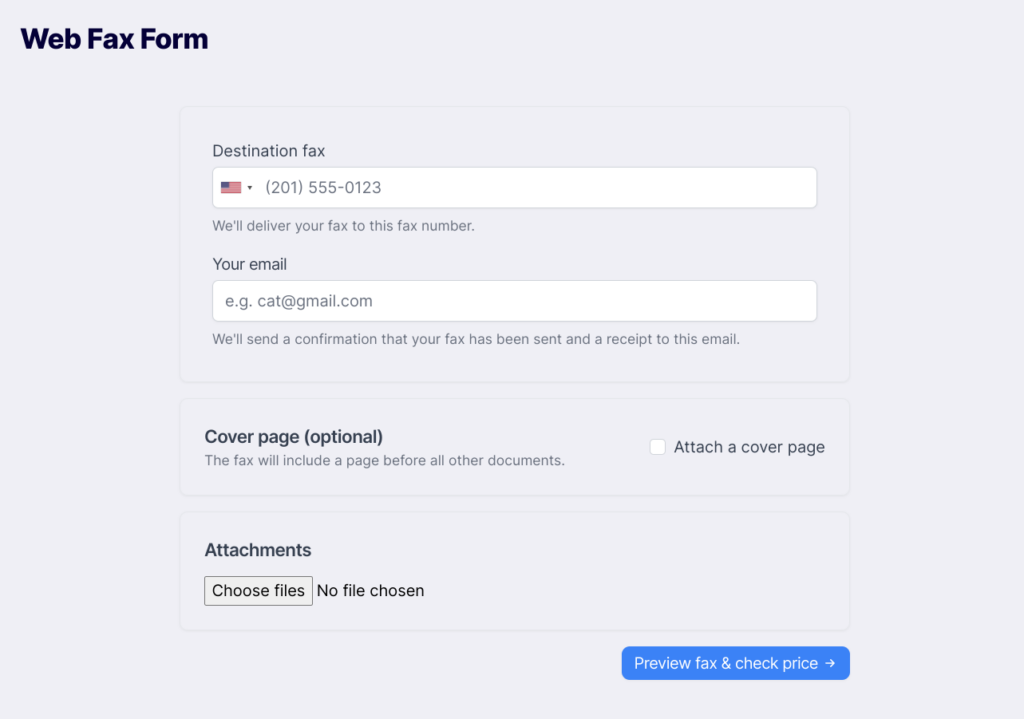
1. Geben Sie die Zielfaxnummer und Ihre E-Mail-Adresse ein
Wählen Sie das Zielland aus, indem Sie auf die Flagge klicken. Geben Sie die Zielfaxnummer mit Vorwahl ein.
Geben Sie Ihre E-Mail-Adresse ein. An diese Adresse erhalten Sie eine Benachrichtigung über das Endergebnis des Faxversands (Erfolg/Fehler).
2. Optional: Erstellen Sie ein Deckblatt
Aktivieren Sie dazu das Kontrollkästchen „Deckblatt anhängen“. Daraufhin werden folgende Felder angezeigt:
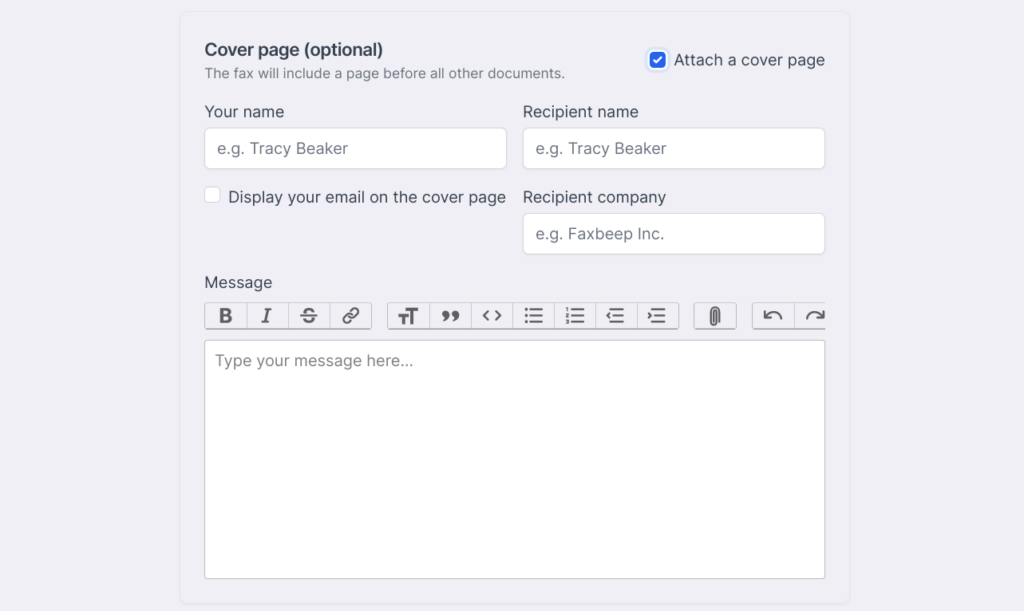
Wenn Sie das Kontrollkästchen „Deckblatt anhängen“ aktivieren und die Felder ausfüllen, wird eine erste Seite vor allen angehängten Dateien gesendet.
3. Optional: Hängen Sie eine oder mehrere Dateien an
Klicken Sie auf „Dateien auswählen“ und wählen Sie eine Datei von Ihrem Computer aus. Sie können diesen Vorgang mehrmals wiederholen. Akzeptierte Dateitypen sind: PDF, DOC(X), TIF(F), JP(E)G, PNG, MD (Markdown).
Hinweis
Bitte beachten Sie: Obwohl beide oben genannten Schritte optional sind, muss entweder ein Anhang oder ein Deckblatt vorhanden sein, um fortfahren und eine Fax-Vorschau anzeigen zu können.
4. Klicken Sie auf „Fax-Vorschau & Preis anzeigen“
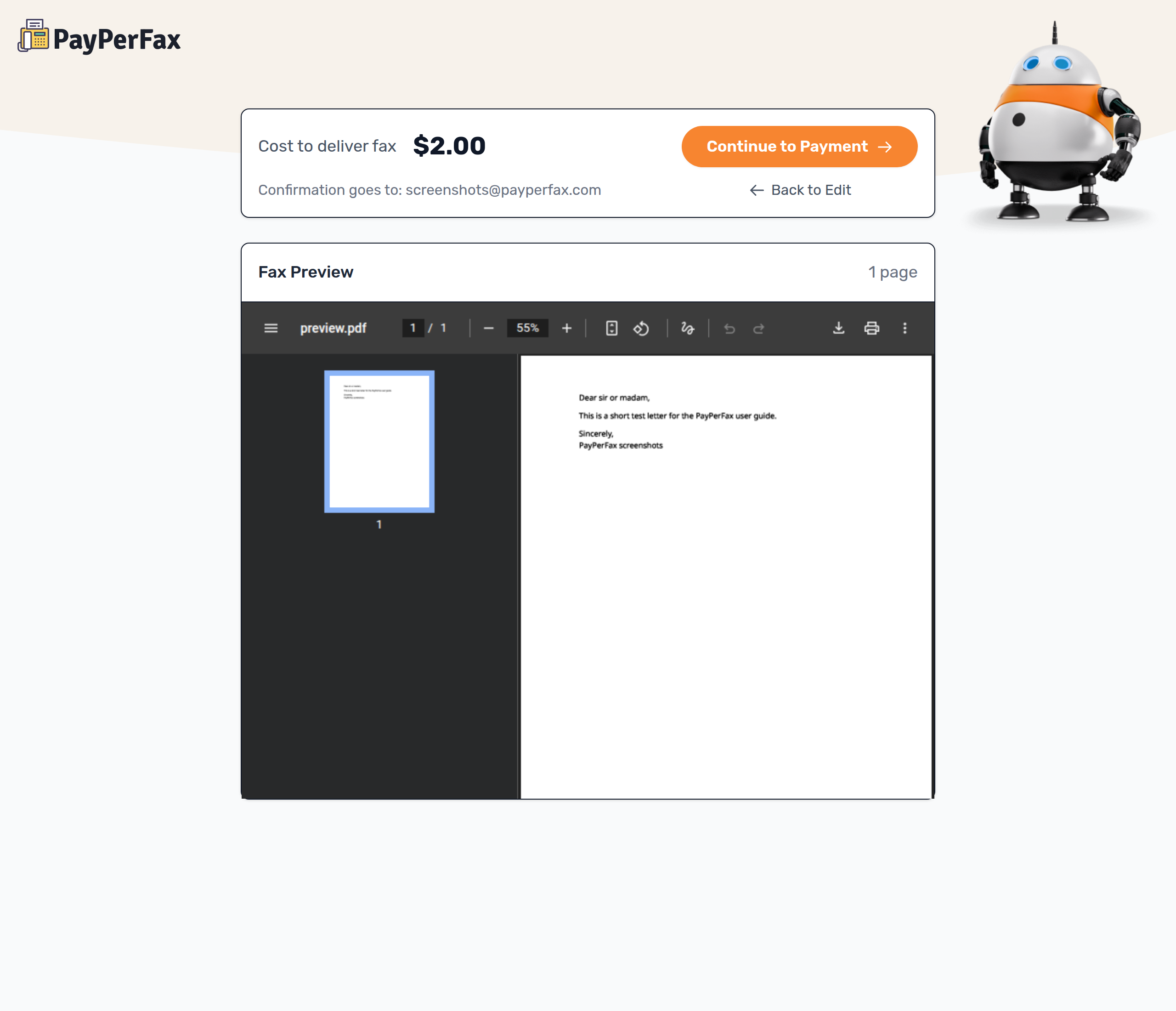
Sie gelangen zur nächsten Seite, auf der Sie sehen, wie Ihr Fax nach der Verarbeitung Ihrer Dokumente und/oder Ihres Deckblatts durch unser System aussehen wird. Außerdem wird Ihnen der Preis angezeigt – dies ist der garantierte Endpreis für den Versand Ihres Faxes an das Ziel. So sieht die Vorschau aus:
Hinweis
Die Erstellung der Fax-Vorschau und die Preisermittlung kann 30-60 Sekunden dauern.
5. Klicken Sie auf „Weiter zur Zahlung“
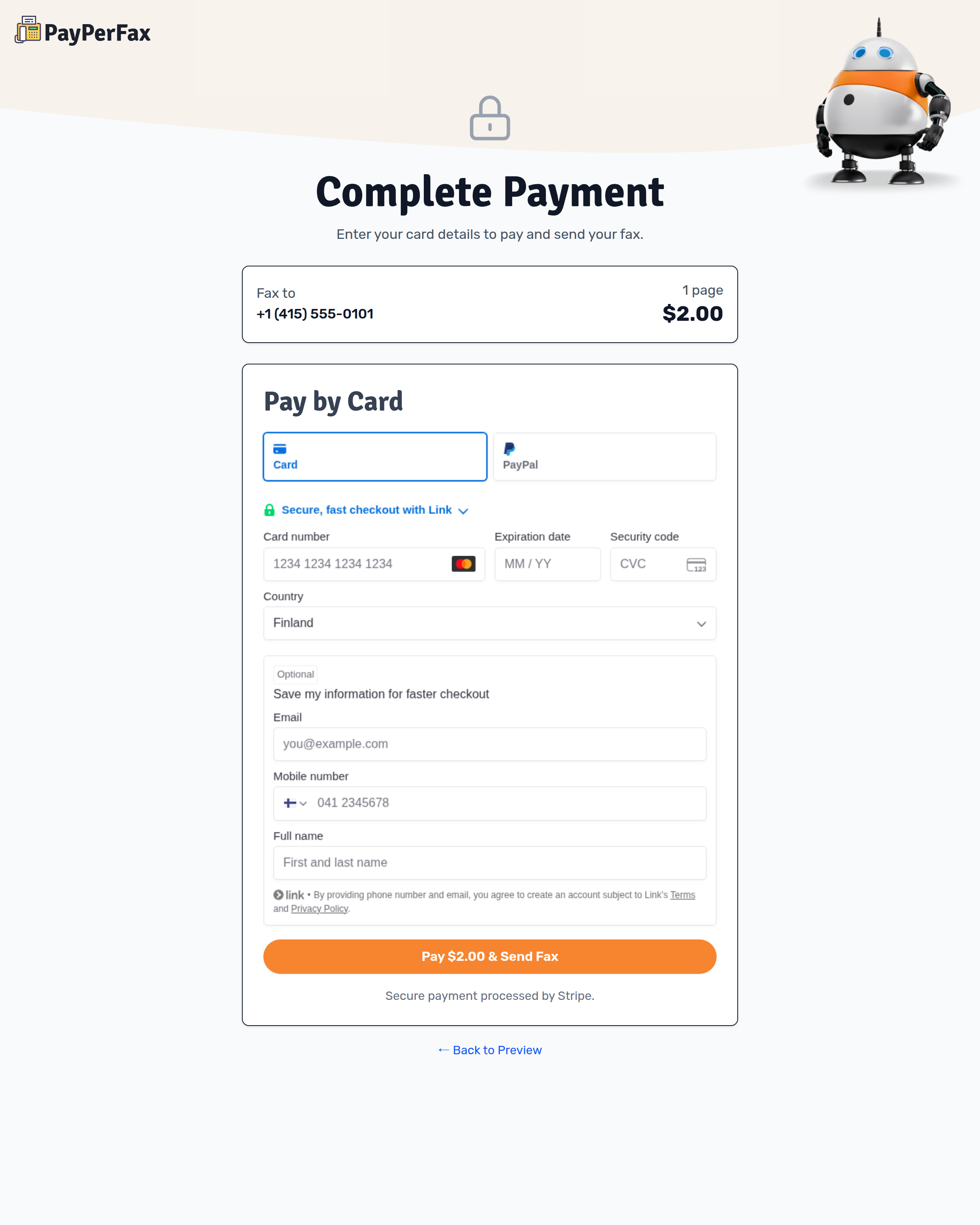
Sie gelangen zur folgenden Seite, auf der Sie entweder mit Kreditkarte bezahlen können, indem Sie Ihre Kartendaten eingeben, oder über Ihr PayPal-Konto, indem Sie dort die Zahlung genehmigen.
Hinweis
Ihre Karte wird nicht sofort belastet. Stattdessen wird auf Ihrem Konto eine Reservierung in Höhe des Zahlungsbetrags vorgenommen. Sobald Ihr Fax erfolgreich gesendet wurde, wird die Belastung durchgeführt. Falls das Fax fehlschlägt, wird die Reservierung aufgehoben und es entstehen keine Kosten.
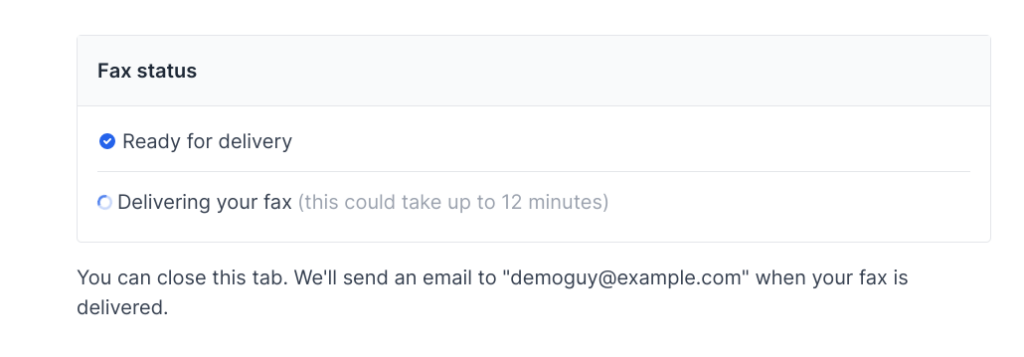
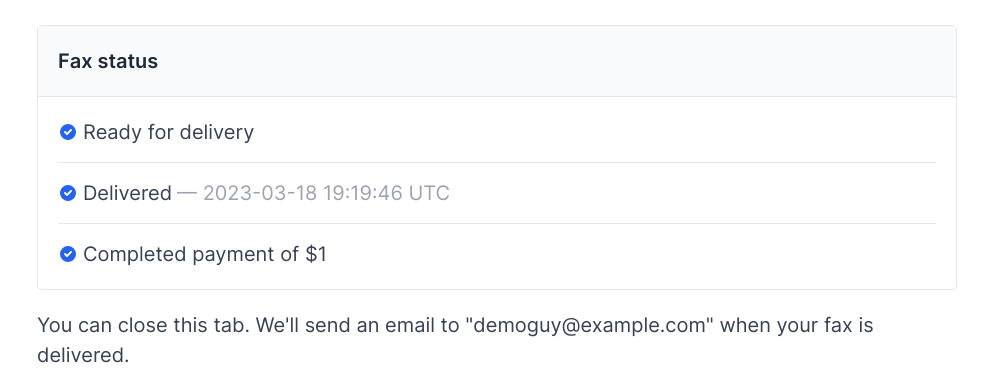
6. Verfolgen Sie Ihr Fax auf der Tracking-Seite
Der folgende Bildschirm wird angezeigt, solange das Fax gesendet wird:
Sobald das Fax gesendet wurde, ändert sich der Bildschirm wie folgt:
Hinweis
Sie müssen nicht auf diesem Bildschirm warten, da Sie eine Bestätigungs-E-Mail erhalten, sobald das Fax abgeschlossen ist.
Die Tracking-Seite zeigt außerdem einen kurzen Block mit dem Titel Dieses Fax mit Ihrem KI-Assistenten verfolgen. Er enthält eine einzeilige Prompt-Zeile und einen Kopier-Button. Fügen Sie die Prompt-Zeile in einen KI-Assistenten ein, der Webseiten öffnen kann, etwa ChatGPT, Claude oder Gemini. Der Assistent liest dieselbe Tracking-Seite und nennt Ihnen den aktuellen Status. Möchten Sie eine spätere Änderung sehen, bitten Sie ihn, den Status erneut zu prüfen. Die Prompt-Zeile erlaubt Ihrem Assistenten nur, den öffentlichen Status zu lesen; er kann nichts stornieren, erneut senden oder abrechnen.
7. Erhalten Sie eine Bestätigung per E-Mail
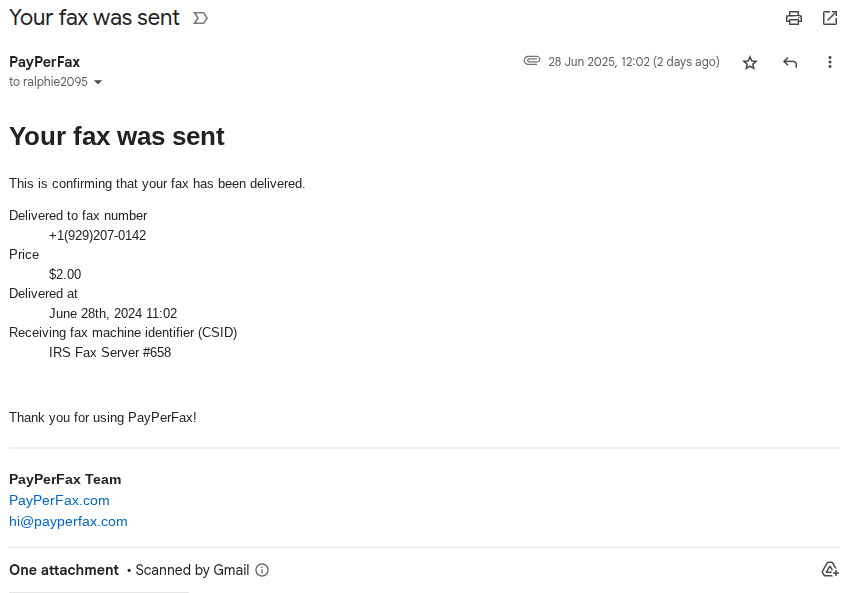
Sobald das Fax abgeschlossen ist, erhalten Sie eine Bestätigung per E-Mail. Die E-Mail enthält alle Details zu Datum und Uhrzeit des Versands sowie die Kennung der Empfängerseite (CSID). Der E-Mail ist außerdem das tatsächliche Fax als Anhang für Ihre Unterlagen beigefügt.
8. Starten Sie ein Fax aus einem KI-Assistenten
Ein KI-Assistent kann auch ein Fax für Sie vorbereiten. Sie prüfen es und zahlen. Sie müssen kein Konto anlegen.
Was passiert, hängt davon ab, wie Ihr Assistent mit PayPerFax arbeitet:
- Wenn Ihr Assistent mit PayPerFax verbunden ist, bereitet er das Fax vor und gibt Ihnen einen Link. Der Link öffnet dieselbe Vorschau, die Sie beim Start eines Faxes über das Webformular sehen, mit dem endgültigen garantierten Preis. Sie zahlen im Browser, und dann wird das Fax gesendet.
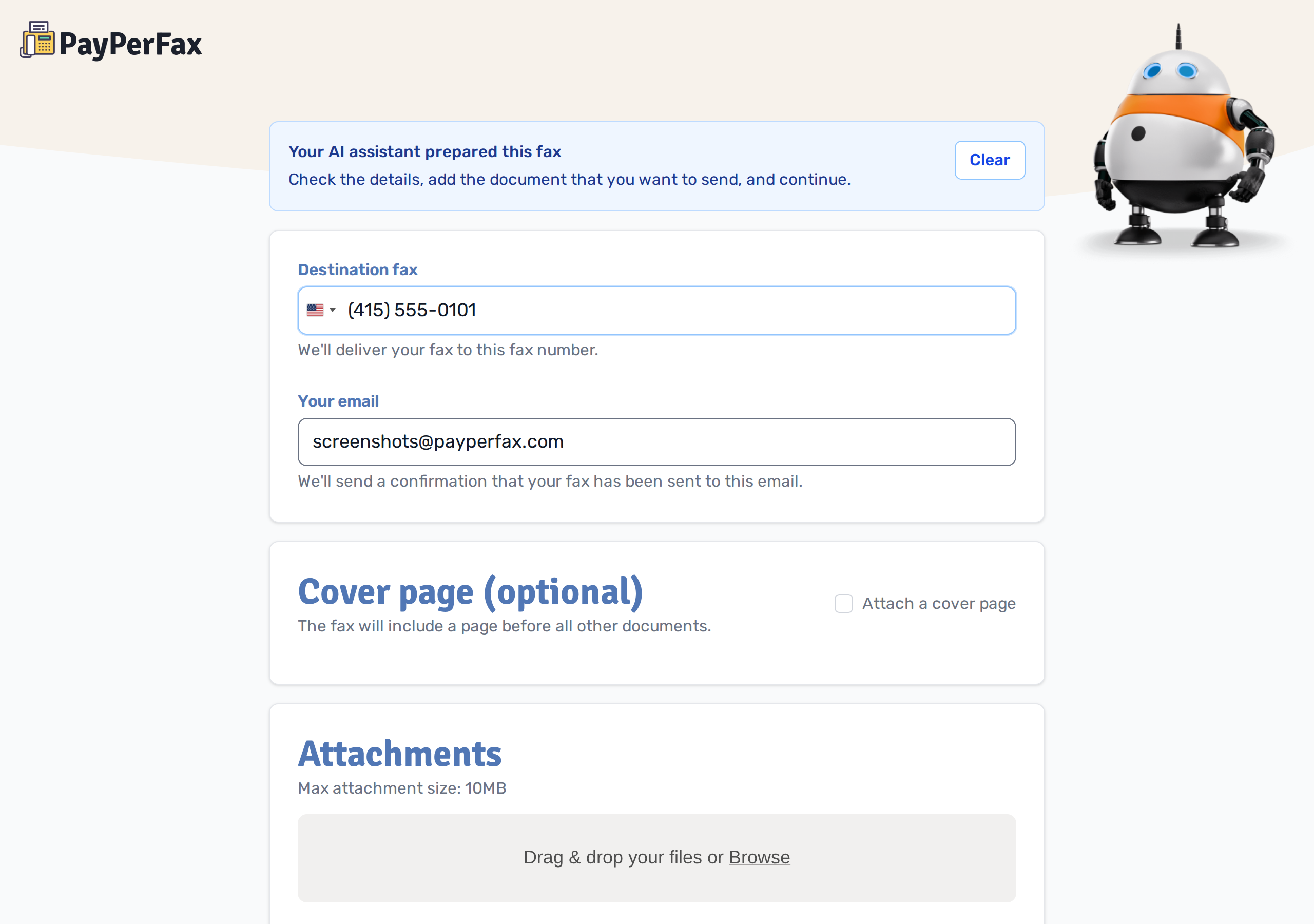
- Wenn der Assistent Ihre Datei nicht hochladen kann, etwa ein unterschriebenes Formular oder einen Scan, bereitet er das Fax ohne die Datei vor. Der Link öffnet dann das Faxformular, ausgefüllt mit allem, was der Assistent weiß, mit einem kurzen Hinweis: „Ihr KI-Assistent hat dieses Fax vorbereitet.“ Sie fügen die Datei selbst hinzu und machen ab Schritt 4 oben weiter.
- Wenn Ihr Assistent nicht verbunden ist, bitten Sie ihn, den Brief als Datei zu entwerfen (PDF, DOCX oder Markdown). Öffnen Sie dann das Faxformular und laden Sie die Datei hoch, so wie in den Schritten 1 bis 3 oben.
So sieht das ausgefüllte Formular aus:
So verbinden Sie Ihren Assistenten: Die Schritte für ChatGPT, Claude, Gemini, Claude Code, Codex und Cursor stehen in Kann ChatGPT oder Claude ein Fax für mich senden?. Bei einem Assistenten, der eigene Connectors unterstützt, fügen Sie PayPerFax einmal in den Connector-Einstellungen hinzu und schalten den Connector dann in dem Chat ein, in dem Sie das Fax vorbereiten. Für Entwickler: die PayPerFax-API.
Der Assistent zahlt nie. PayPerFax sendet das Fax erst, nachdem Sie es geprüft und bezahlt haben. Jedes Fax durchläuft dieselben Schritte für Vorschau, Zahlung und Tracking, die dieses Handbuch beschreibt.