
このページでは、PayPerFax.comのオンラインFAXサービスを使用してFAXを送信する方法をご説明します。
- 1. 送信先のFAX番号とメールアドレスを入力
- 2. 送付状を作成(任意)
- 3. ファイルを添付(任意)
- 4.「FAXをプレビュー&料金を確認」をクリック
- 5.「お支払いへ進む」をクリック
- 6. 追跡ページでFAXの送信状況を確認
- 7. メールで送信完了通知を受信
- 8. AIアシスタントからFAXを開始する
こちらが基本のFAX送信フォームです:
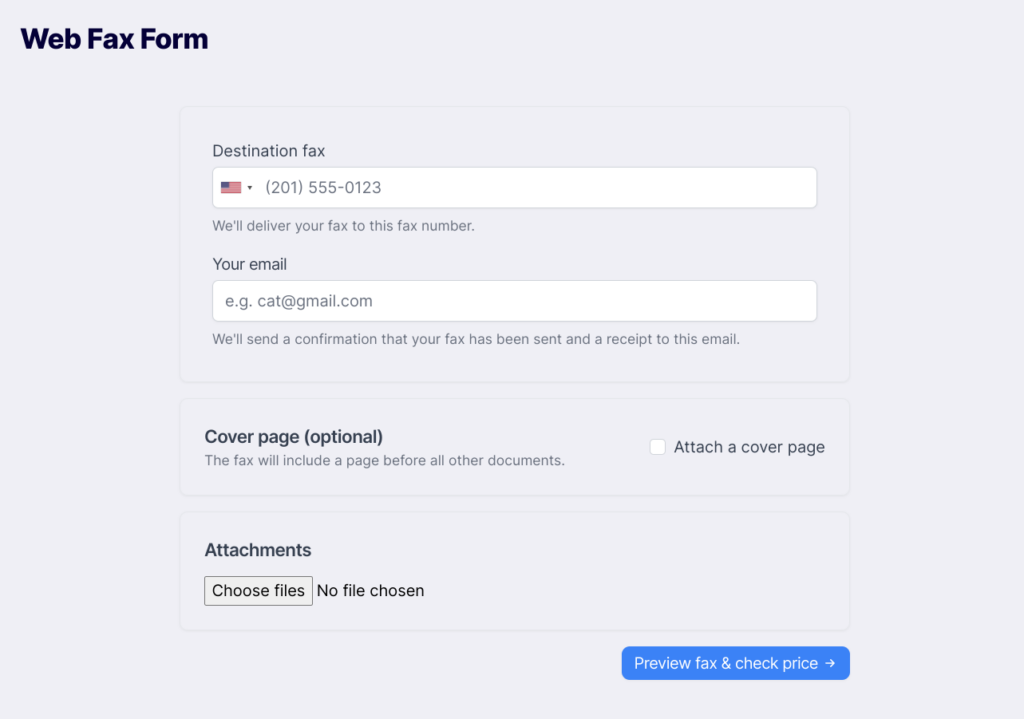
1. 送信先のFAX番号とメールアドレスを入力
国旗をクリックして送信先の国を選択します。市外局番を含むFAX番号を入力してください。
メールアドレスを入力してください。このアドレスにFAXの送信結果(成功/失敗)の通知が届きます。
2. 送付状を作成(任意)
「送付状を添付する」チェックボックスをクリックすると、以下のような入力フィールドが表示されます:
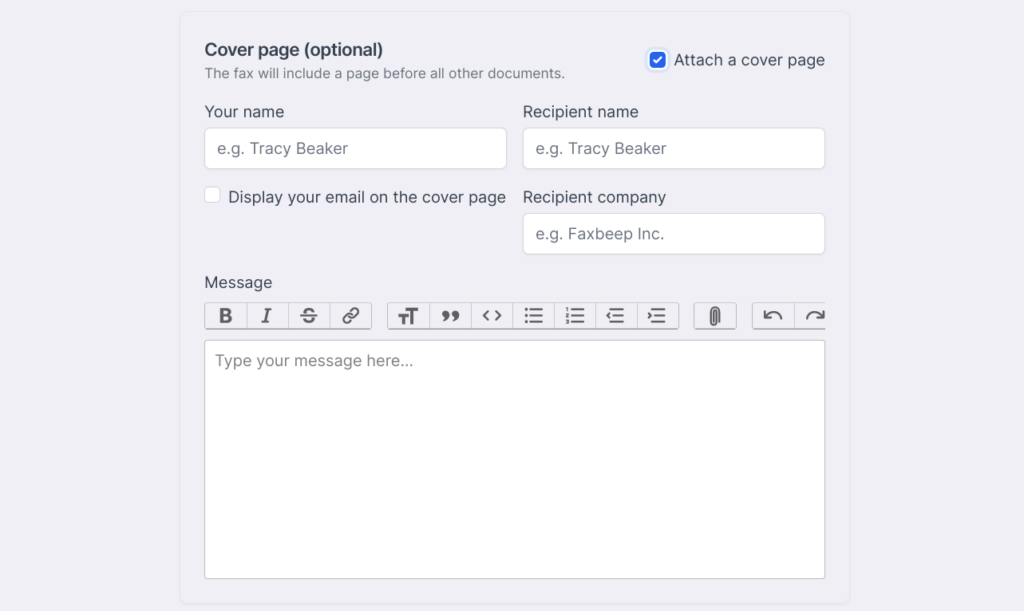
「送付状を添付する」チェックボックスをオンにして各フィールドに入力すると、添付ファイルの前に送付状が1ページ目として送信されます。
3. ファイルを添付(任意)
「ファイルを選択」をクリックしてコンピューターからファイルを選択します。複数のファイルを添付できます。対応ファイル形式:PDF、DOC(X)、TIF(F)、JP(E)G、PNG、MD(Markdown)
注記
上記2つのステップは「任意」となっていますが、FAXをプレビューして送信するには、添付ファイルか送付状のいずれか1つ以上が必要です。
4.「FAXをプレビュー&料金を確認」をクリック
次のページに進み、書類や送付状がシステムで処理された後のFAXイメージを確認できます。また、送信先への送信にかかる確定料金も表示されます。プレビュー画面は以下のようになります:
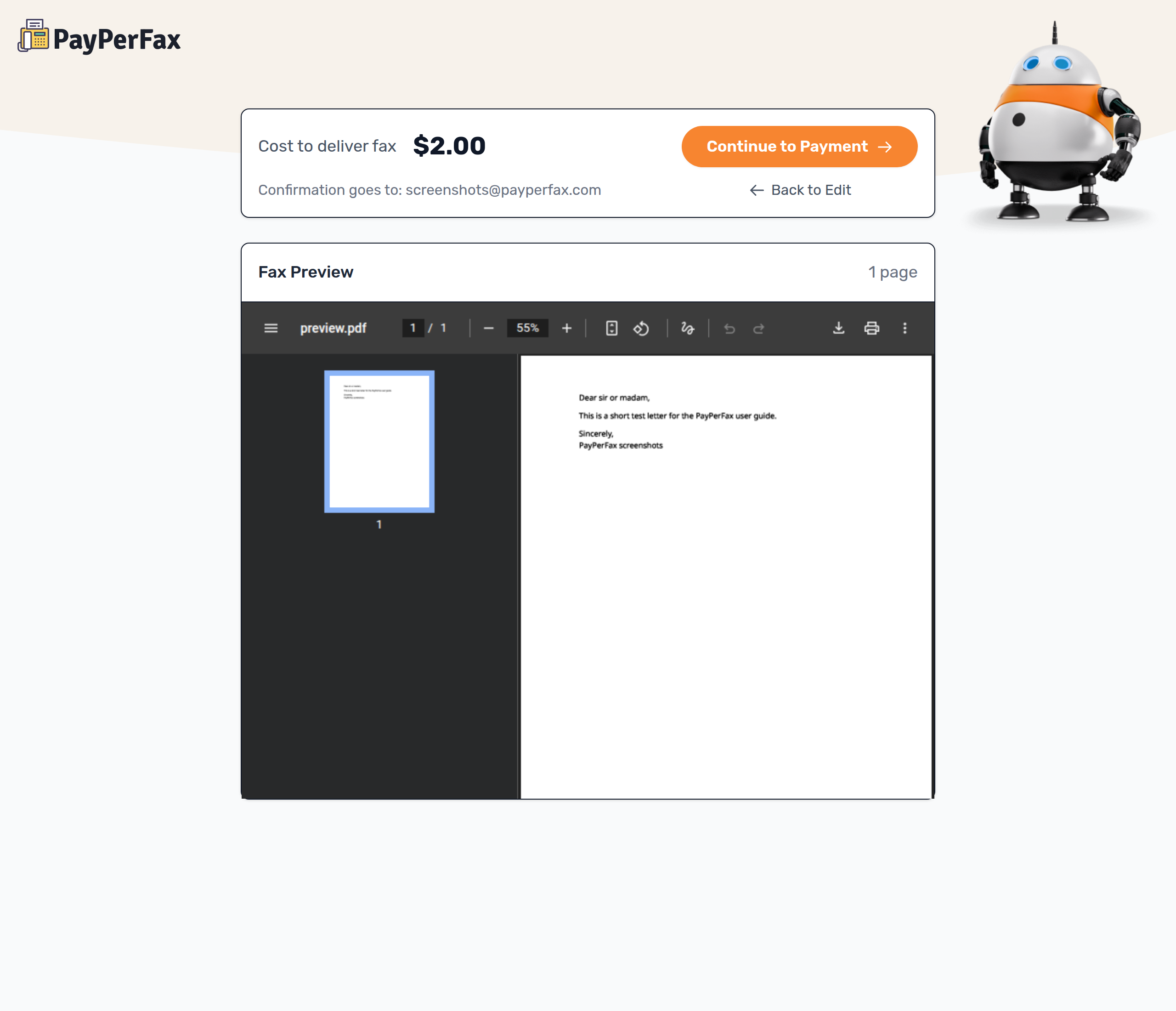
注記
FAXのプレビュー作成と料金計算には30〜60秒かかる場合があります。
5.「お支払いへ進む」をクリック
次のページでクレジットカード情報を入力するか、PayPalアカウントで支払いを承認できます。
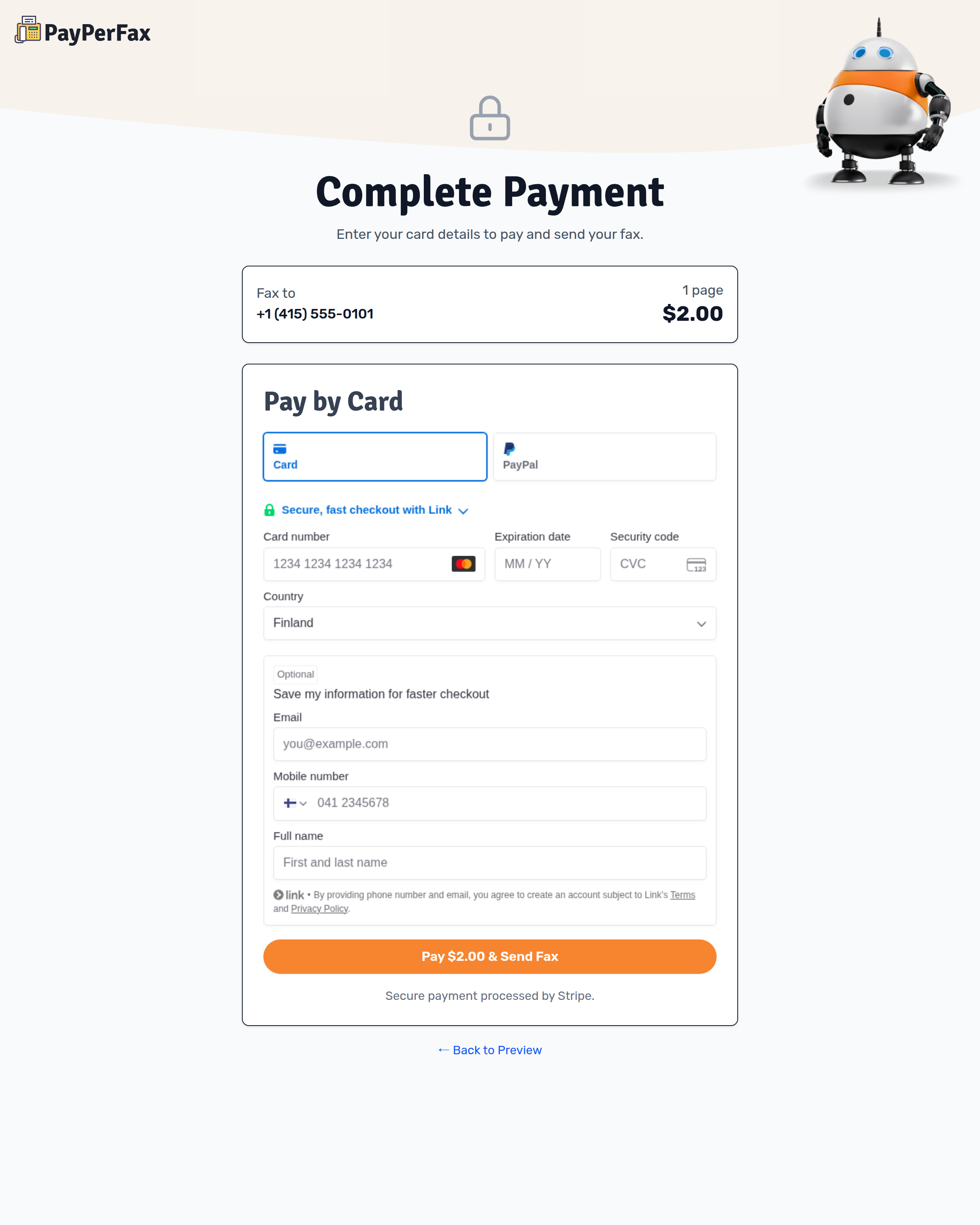
注記
カードにすぐ請求されることはありません。まず、支払い金額分の仮押さえ(オーソリ)が行われます。FAXが正常に送信完了した時点で請求が確定します。送信に失敗した場合、仮押さえは解除され、請求は発生しません。
6. 追跡ページでFAXの送信状況を確認
FAX送信中は以下の画面が表示されます:
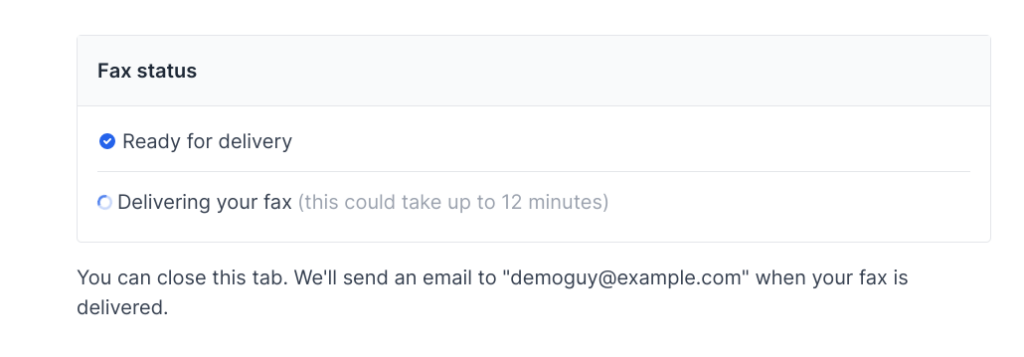
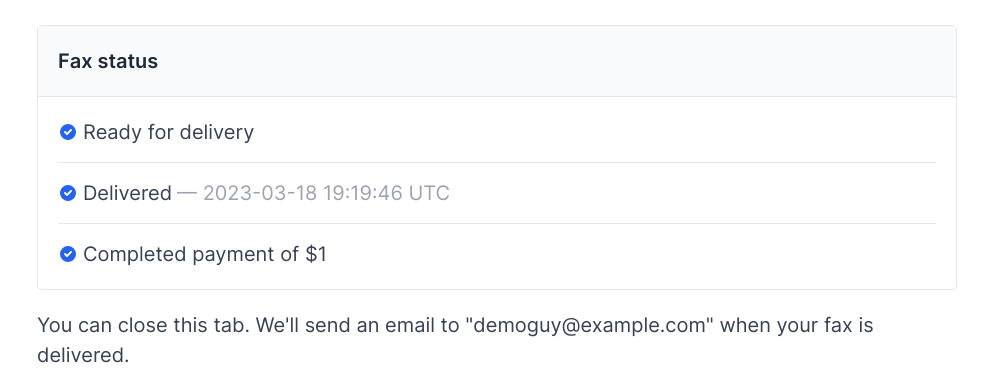
FAXの送信が完了すると、画面が以下のように変わります:
注記
この画面で待機する必要はありません。FAXが完了次第、確認メールが送信されます。
追跡ページにはAIアシスタントでこのFAXを追跡するという短いブロックも表示されます。ブロックには1行のプロンプトとコピーボタンが含まれています。Webページを開けるAIアシスタント(ChatGPT、Claude、Geminiなど)にプロンプトを貼り付けると、アシスタントが同じ追跡ページを読み、現在のステータスを教えてくれます。そのあとの変化を知りたいときは、もう一度確認するよう頼んでください。プロンプトはアシスタントに公開ステータスの読み取りだけを許可します。キャンセル、再送信、課金はできません。
7. メールで送信完了通知を受信
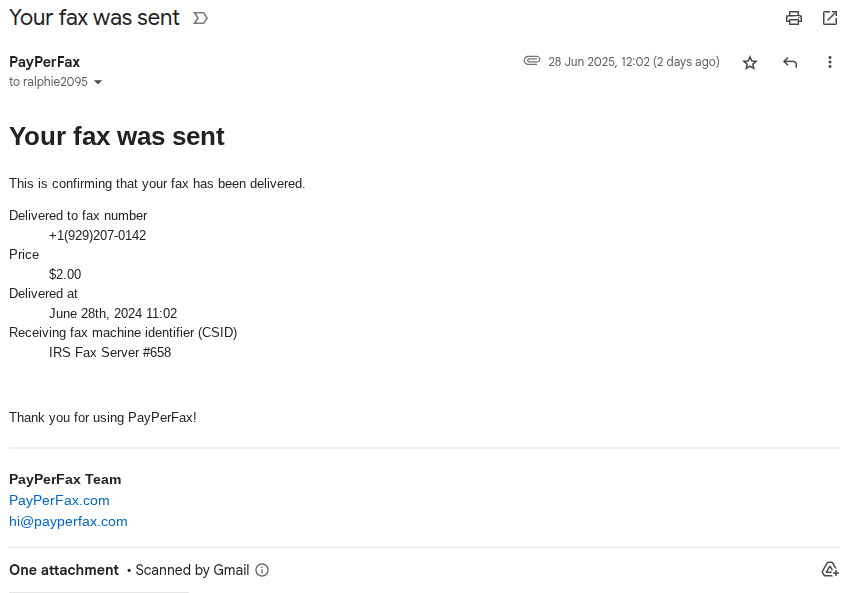
FAXが完了すると、確認メールが届きます。メールには送信日時や受信側の識別情報(CSID)などの詳細が記載されています。また、記録用として実際に送信されたFAXのファイルも添付されています。
8. AIアシスタントからFAXを開始する
AIアシスタントにFAXを準備してもらうこともできます。内容を確認して支払うのはご本人です。作成するアカウントはありません。
動きは、お使いのアシスタントがPayPerFaxとどう連携するかによって変わります。
- アシスタントがPayPerFaxに接続されている場合、アシスタントがFAXを準備し、リンクを渡します。リンクを開くと、Webフォームから送信するときに表示されるものと同じプレビューが開き、確定した最終料金が表示されます。ブラウザで支払うと、FAXが送信されます。
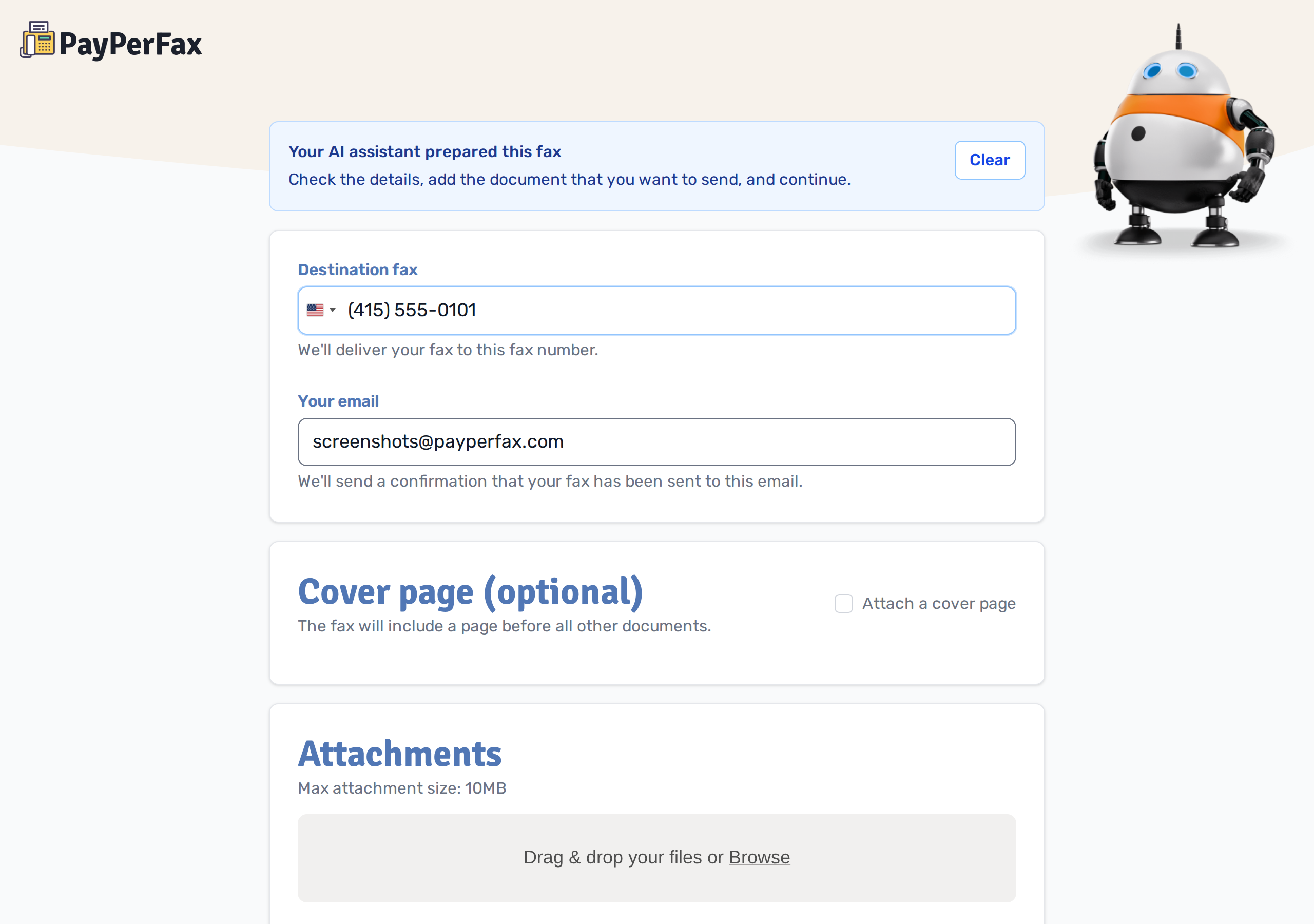
- 署名入りの書類やスキャンなど、アシスタントがファイルをアップロードできない場合、アシスタントはファイルなしでFAXを準備します。リンクを開くと、アシスタントが分かる範囲で埋めたFAXフォームが開き、「AIアシスタントがこのFAXを準備しました」という短い案内が表示されます。ファイルはご自身で追加し、上の手順4から続けてください。
- アシスタントがPayPerFaxに接続されていない場合、手紙をファイル(PDF、DOCX、Markdown)として下書きしてもらいます。FAXフォームを開き、上の手順1~3と同じ方法でファイルをアップロードしてください。
入力済みのフォームは、このように表示されます。
接続の方法は、アシスタントによって異なります。コネクタに対応したアシスタントでは、コネクタ設定でPayPerFaxを一度追加し、FAXを準備したいチャットでコネクタを有効にします。お使いのアシスタントに合った手順は、ChatGPTやClaudeでFAXを送信できますか?をご覧ください。
開発者向け:PayPerFax API
アシスタントが支払うことはありません。PayPerFaxがFAXを送信するのは、ご本人が確認して支払ったあとだけです。すべてのFAXは、このガイドで説明している同じプレビュー、支払い、追跡を通ります。