이 문서에서는 PayPerFax.com 온라인 팩스 서비스를 이용해 팩스를 보내는 방법을 설명해요.
Table of Contents
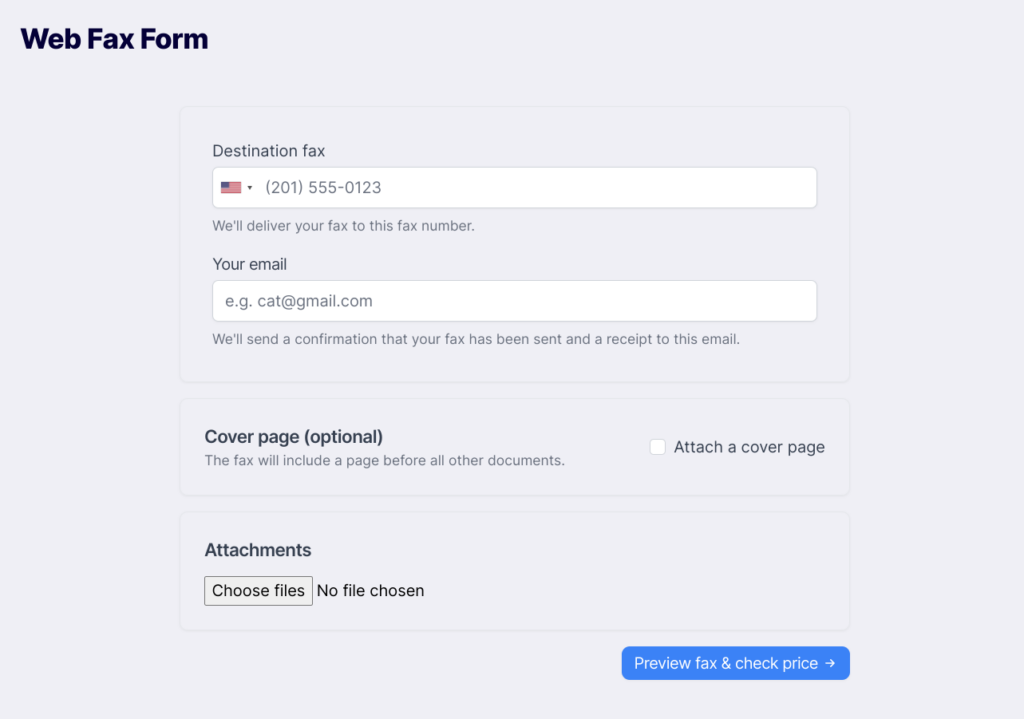
기본 웹 팩스 폼은 다음과 같아요:
1. 수신 팩스 번호와 이메일 주소 입력
국기를 클릭해서 팩스를 보낼 국가를 선택하세요. 지역 번호를 포함한 수신 팩스 번호를 입력하세요.
이메일 주소를 입력하세요. 이 주소로 팩스 전송 결과(성공/실패) 알림을 받게 돼요.
2. 표지 작성 (선택 사항)
“팩스 표지 첨부” 체크박스를 클릭하면 돼요. 그러면 다음과 같은 입력 필드가 나타나요:
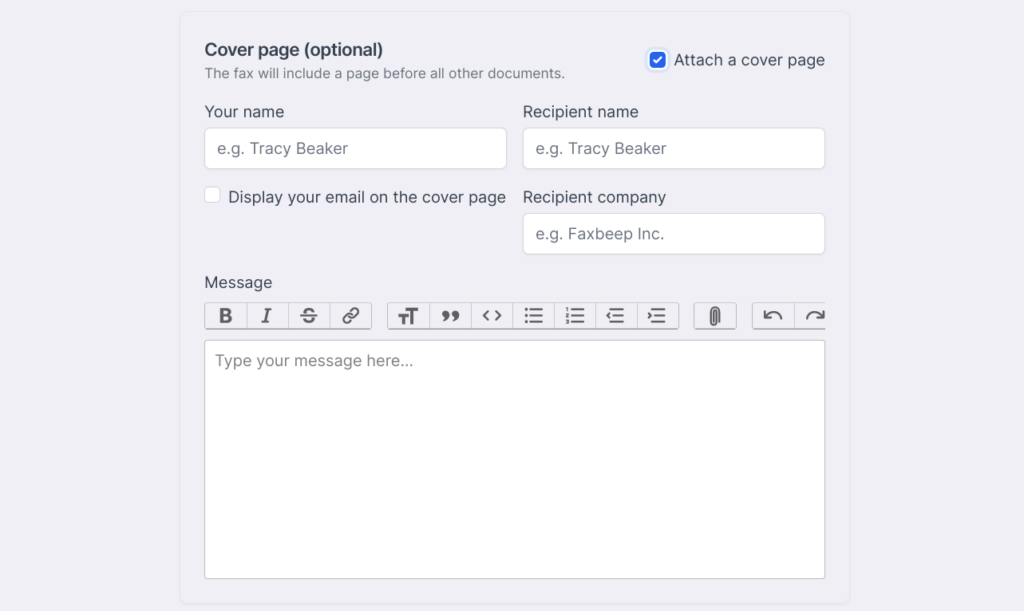
“팩스 표지 첨부” 체크박스를 선택하고 필드를 작성하면, 첨부한 파일보다 먼저 표지가 전송돼요.
3. 파일 첨부 (선택 사항)
“파일 선택”을 클릭하고 컴퓨터에서 파일을 선택하세요. 여러 파일을 첨부할 수 있어요. 지원되는 파일 형식: pdf, doc(x), tif, jp(e)g.

위의 두 단계 모두 “선택 사항”이지만, 팩스를 미리보고 전송하려면 첨부 파일이나 표지 중 하나는 반드시 선택해야 해요.
4. “미리보기 및 요금 확인” 클릭
다음 페이지로 이동해서 문서나 표지가 처리된 후 팩스가 어떻게 보일지 미리볼 수 있어요. 수신처로 팩스를 보내는 데 드는 최종 확정 요금도 확인할 수 있어요. 미리보기 화면은 다음과 같아요:
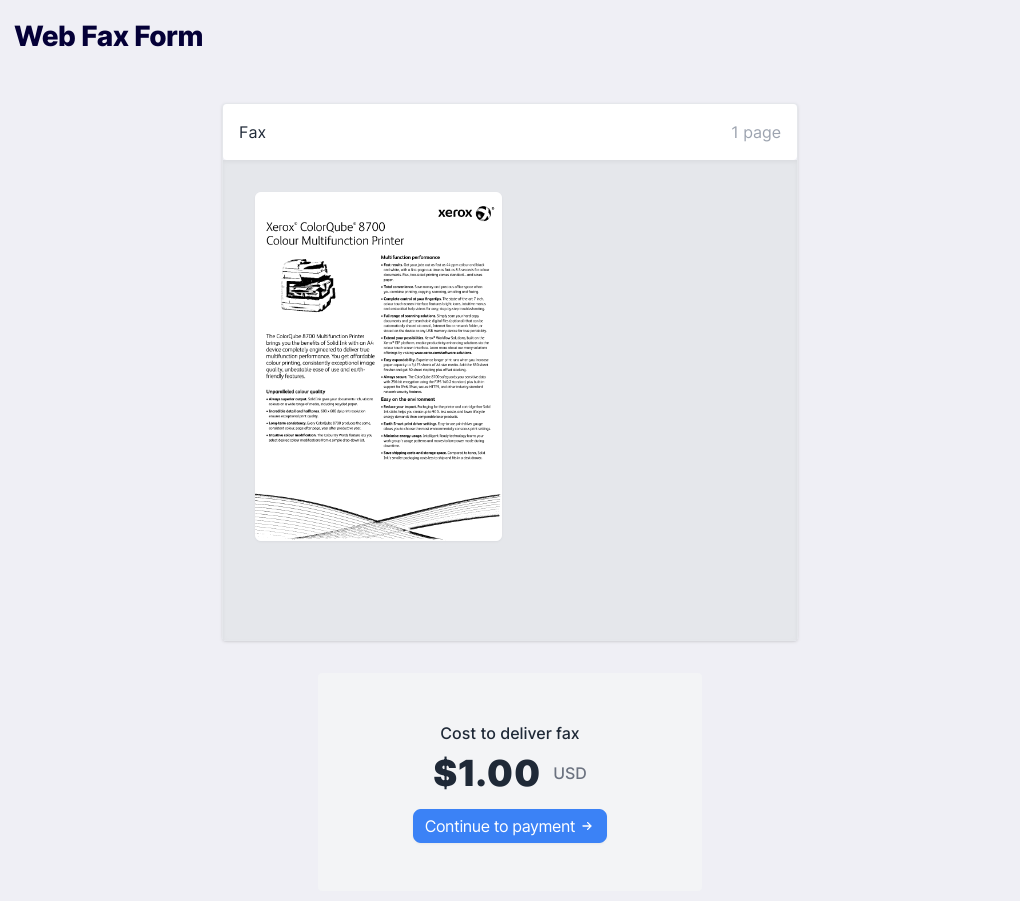
팩스 미리보기와 요금 확인에는 30~60초 정도 걸릴 수 있어요.
5. “결제 진행” 클릭
다음 페이지로 이동해서 신용카드 정보를 입력하거나 PayPal 계정을 통해 결제할 수 있어요.
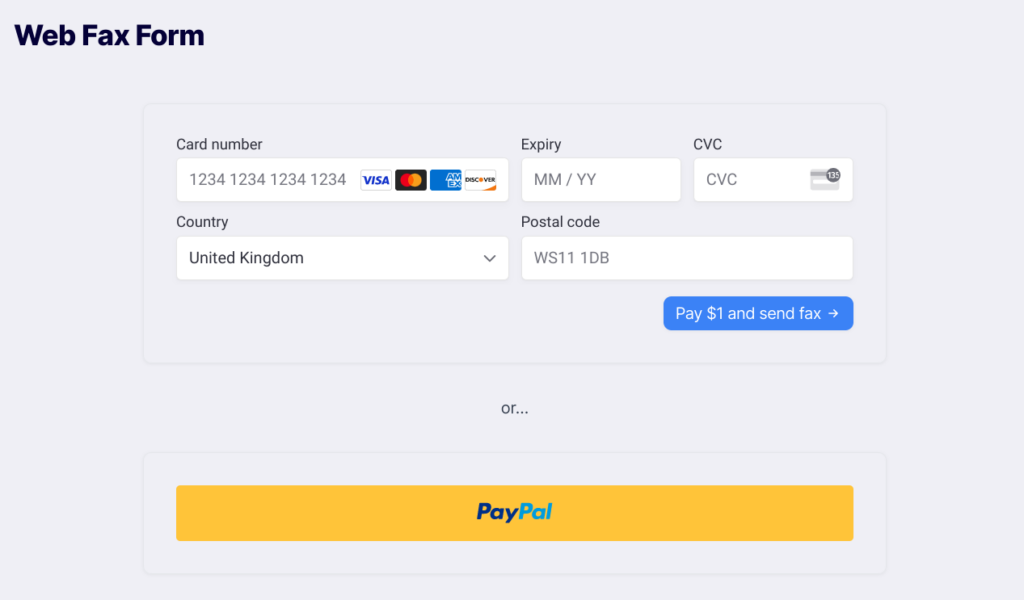
카드에서 즉시 결제되지 않아요. 대신 결제 금액만큼 임시 보류돼요. 팩스가 성공적으로 전송되면 청구가 확정돼요. 팩스 전송에 실패하면 보류가 해제되고 결제되지 않아요.
6. 추적 페이지에서 팩스 상태 확인
팩스가 전송 중일 때 다음 화면이 표시돼요:
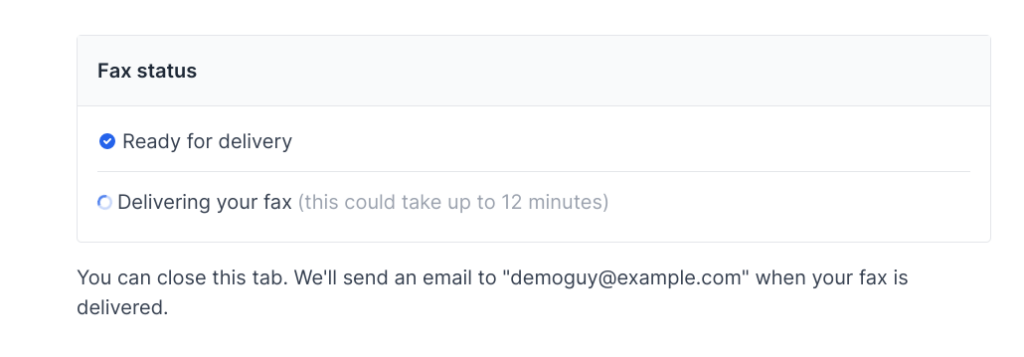
팩스 전송이 완료되면 화면이 다음과 같이 바뀌어요:
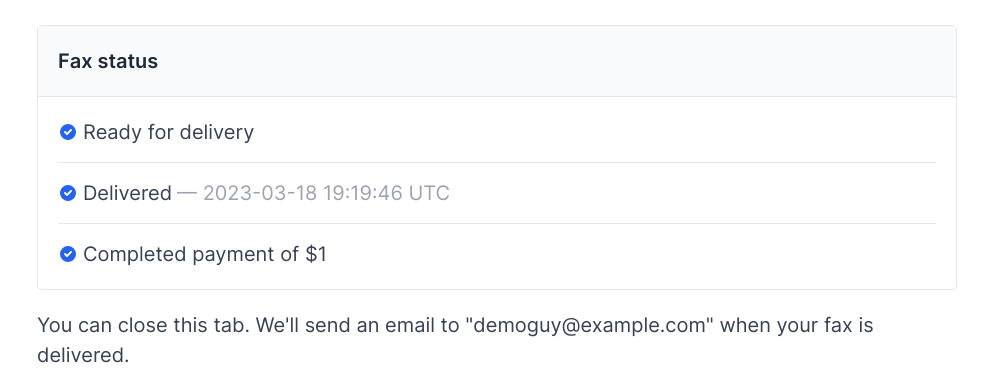
이 화면에서 기다릴 필요 없어요. 팩스가 완료되면 확인 이메일이 전송돼요.
7. 이메일로 전송 확인 수신
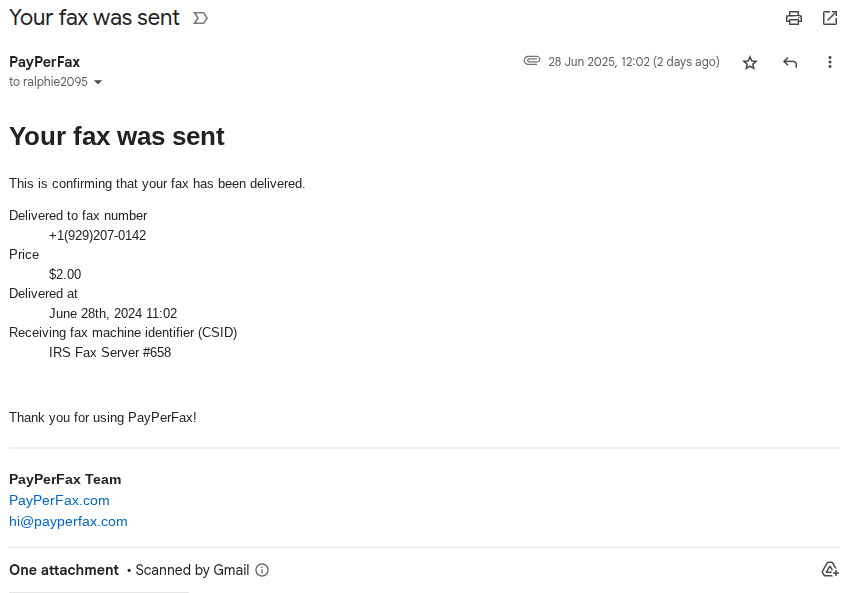
팩스가 완료되면 이메일로 확인 메시지가 도착해요. 이메일에는 전송 날짜와 시간, 수신 측 식별 정보(CSID)가 포함돼요. 기록용으로 실제 전송된 팩스 파일도 첨부돼요.