このページでは、PayPerFax.comのオンラインFAXサービスを使用してFAXを送信する方法をご説明します。
Table of Contents
こちらが基本のFAX送信フォームです:
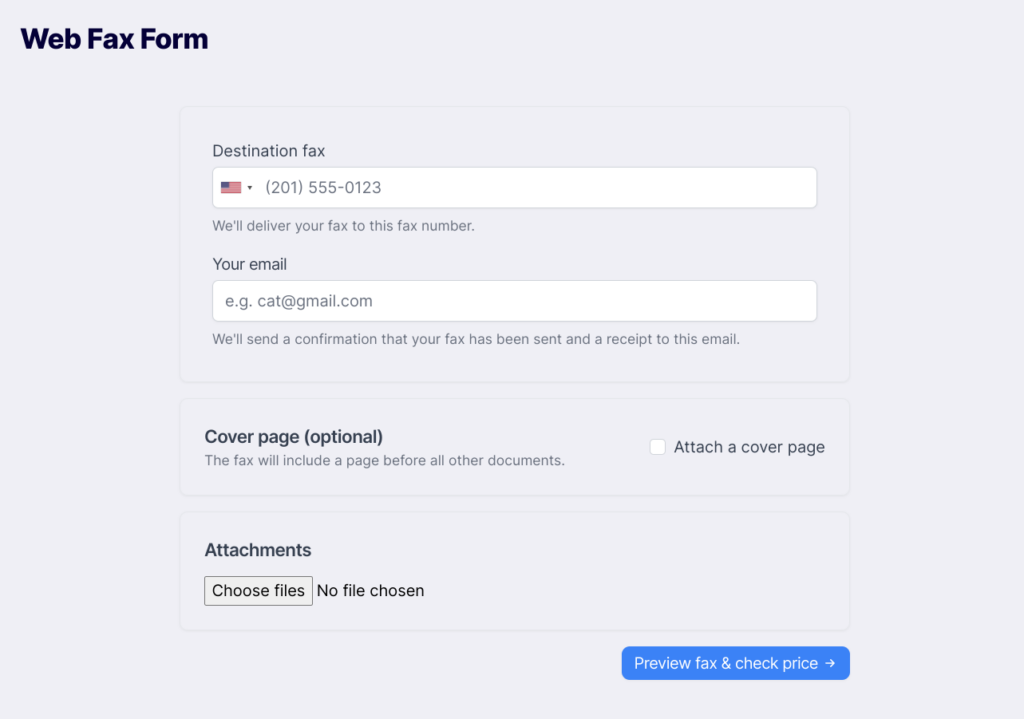
1. 送信先のFAX番号とメールアドレスを入力
国旗をクリックして送信先の国を選択します。市外局番を含むFAX番号を入力してください。
メールアドレスを入力してください。このアドレスにFAXの送信結果(成功/失敗)の通知が届きます。
2. 送付状を作成(任意)
「送付状を添付する」チェックボックスをクリックすると、以下のような入力フィールドが表示されます:
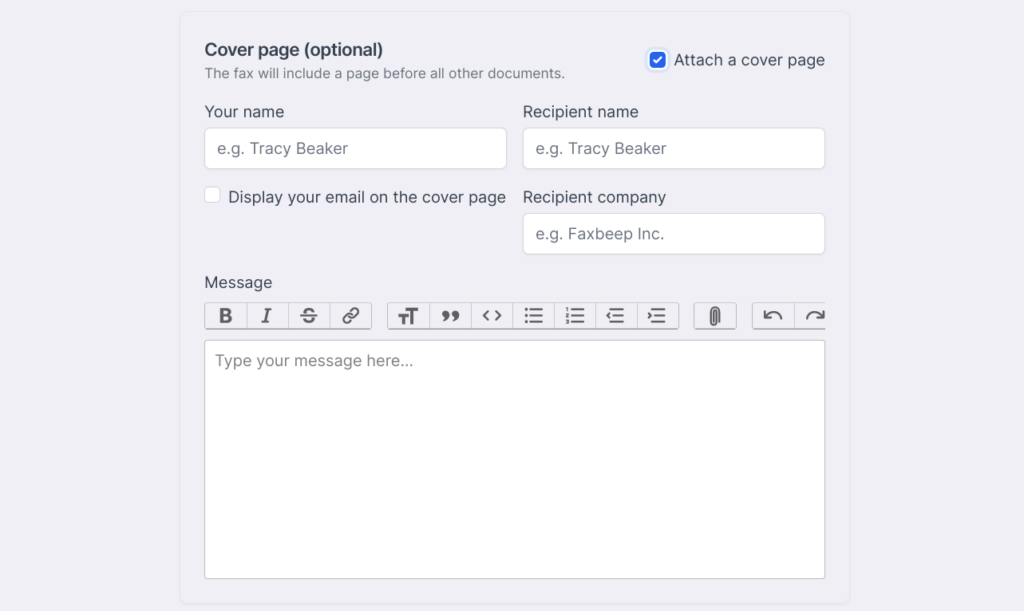
「送付状を添付する」チェックボックスをオンにして各フィールドに入力すると、添付ファイルの前に送付状が1ページ目として送信されます。
3. ファイルを添付(任意)
「ファイルを選択」をクリックしてコンピューターからファイルを選択します。複数のファイルを添付できます。対応ファイル形式:PDF、DOC(X)、TIF、JP(E)G

上記2つのステップは「任意」となっていますが、FAXをプレビューして送信するには、添付ファイルか送付状のいずれか1つ以上が必要です。
4.「FAXをプレビュー&料金を確認」をクリック
次のページに進み、書類や送付状がシステムで処理された後のFAXイメージを確認できます。また、送信先への送信にかかる確定料金も表示されます。プレビュー画面は以下のようになります:
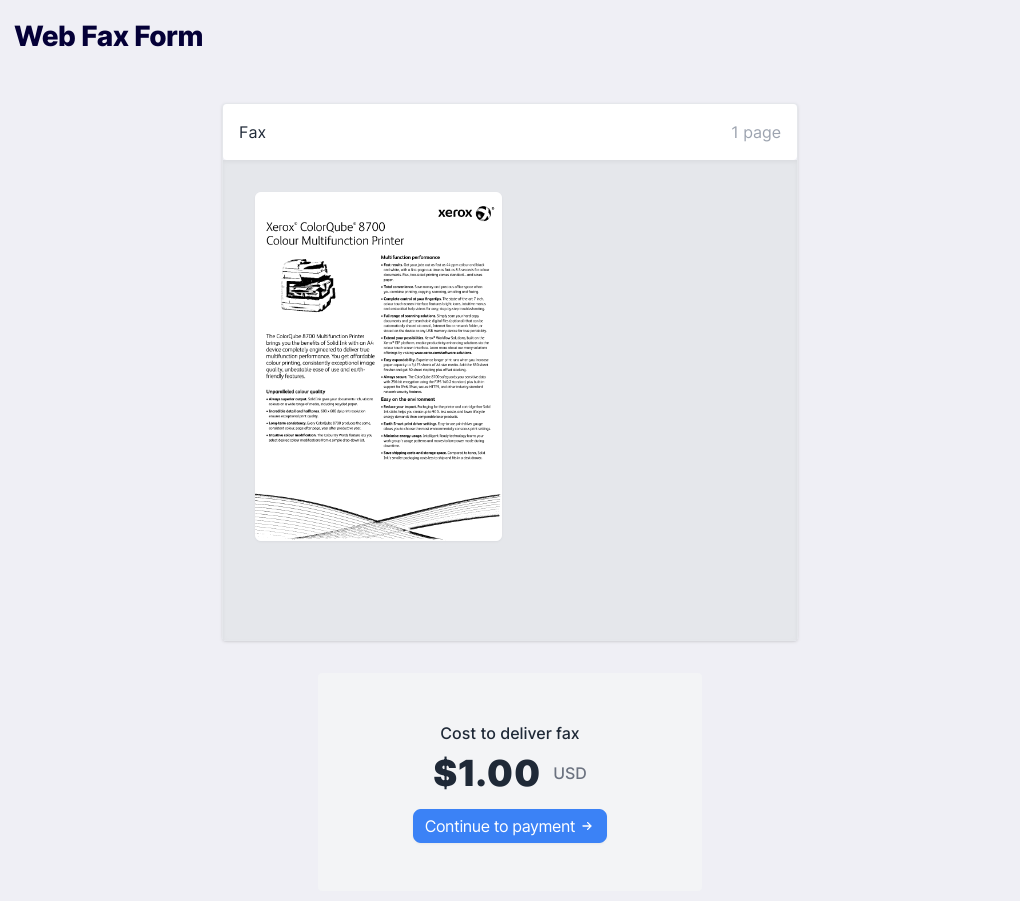
FAXのプレビュー作成と料金計算には30〜60秒かかる場合があります。
5.「お支払いへ進む」をクリック
次のページでクレジットカード情報を入力するか、PayPalアカウントで支払いを承認できます。
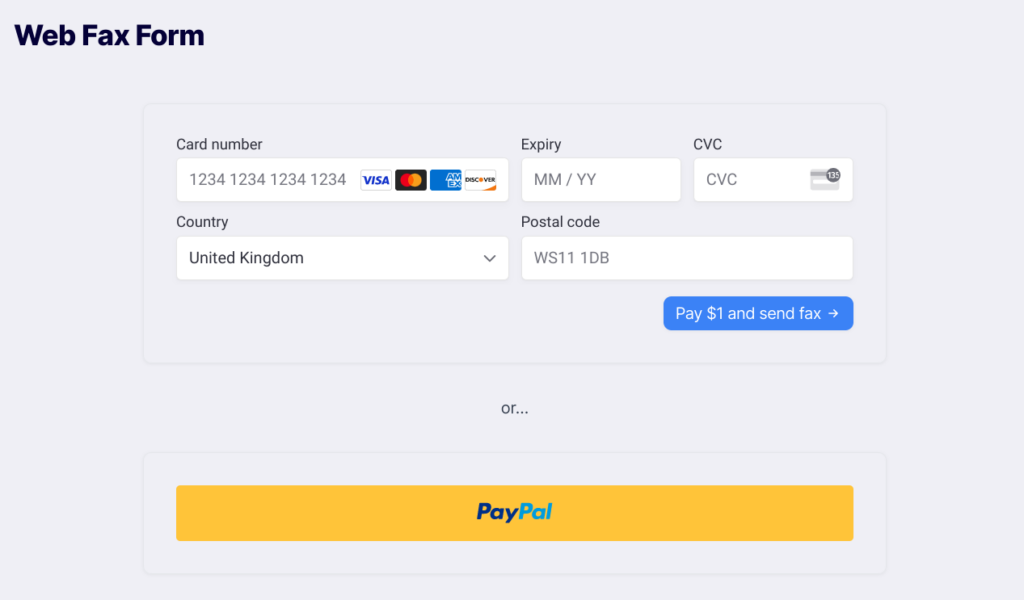
カードにすぐ請求されることはありません。まず、支払い金額分の仮押さえ(オーソリ)が行われます。FAXが正常に送信完了した時点で請求が確定します。送信に失敗した場合、仮押さえは解除され、請求は発生しません。
6. 追跡ページでFAXの送信状況を確認
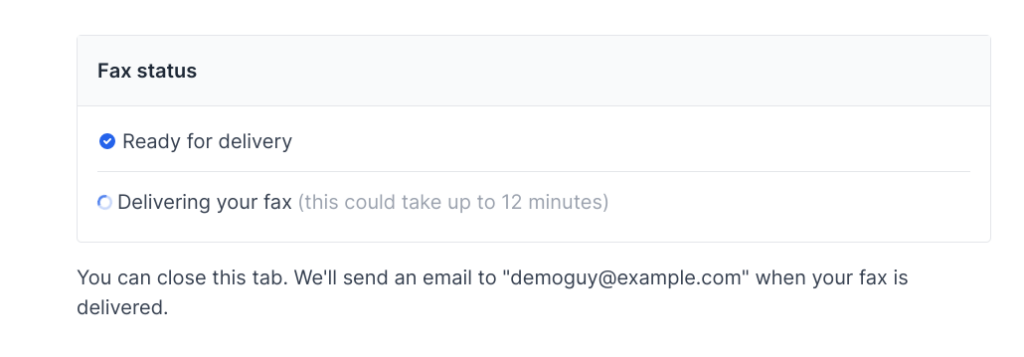
FAX送信中は以下の画面が表示されます:
FAXの送信が完了すると、画面が以下のように変わります:
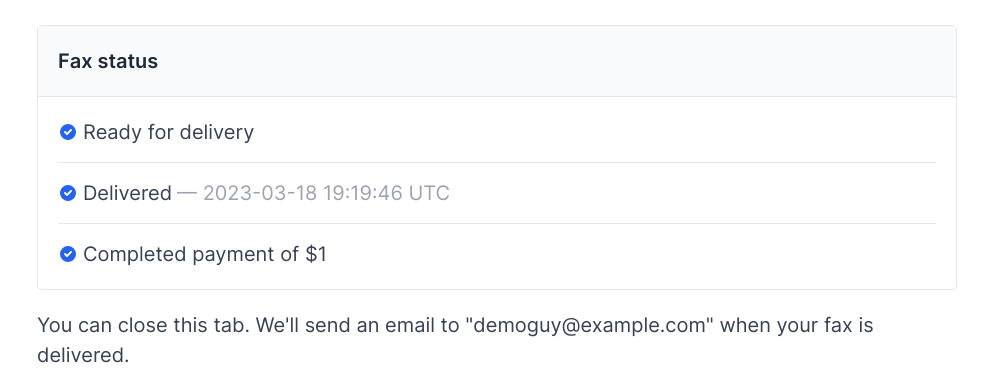
この画面で待機する必要はありません。FAXが完了次第、確認メールが送信されます。
7. メールで送信完了通知を受信
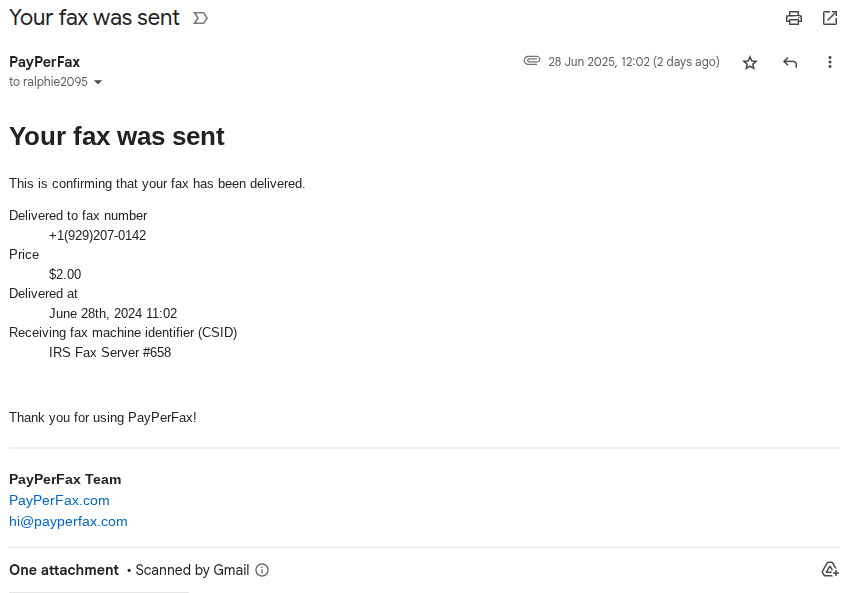
FAXが完了すると、確認メールが届きます。メールには送信日時や受信側の識別情報(CSID)などの詳細が記載されています。また、記録用として実際に送信されたFAXのファイルも添付されています。